Schritt-für-Schritt-Setup
Level: Beginner bis Intermediate | Zielgruppe: Komponist:in, Techniker:in, Studierende, Studio-User.
Nutze diese Seite, wenn du das ICST-Ambisonics-Routing manuell aufbauen willst, statt nur mit einer fertigen Vorlage zu starten.
Voraussetzungen
Bevor du startest, stelle sicher, dass Reaper, die ICST Ambisonics Plugins und alle empfohlenen Drittanbieter-Plugins installiert sind.
Empfohlene Basis vor dem Start:
- Reaper-Projekt-Samplerate: 48 kHz
- Alle Ambisonics-Spuren auf 64 Kanäle
- ICST-Plugin-Set installiert und im FX-Browser sichtbar
- Ausgangszuordnung des Audio-Interfaces geprüft
Reaper-Vorlage erstellen
Wir erstellen die Vorlage Schritt für Schritt von oben nach unten.
1. Reaper vorbereiten
- Öffne eine neue, leere Reaper-Session.
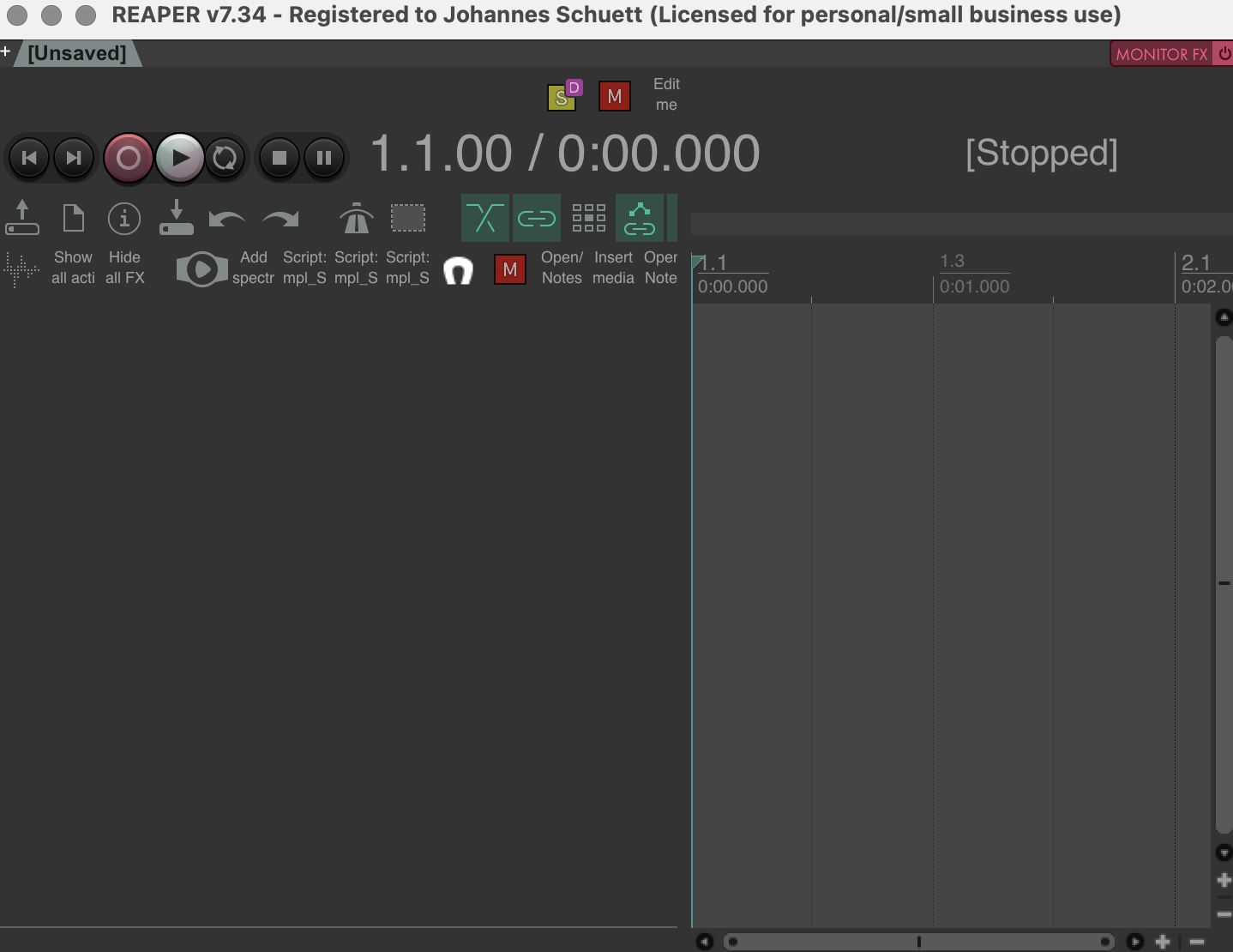
- Erstelle eine neue Spur (Doppelklick oder über das Menü).
- Benenne die Spur Decoder und entferne den Master-Bus.
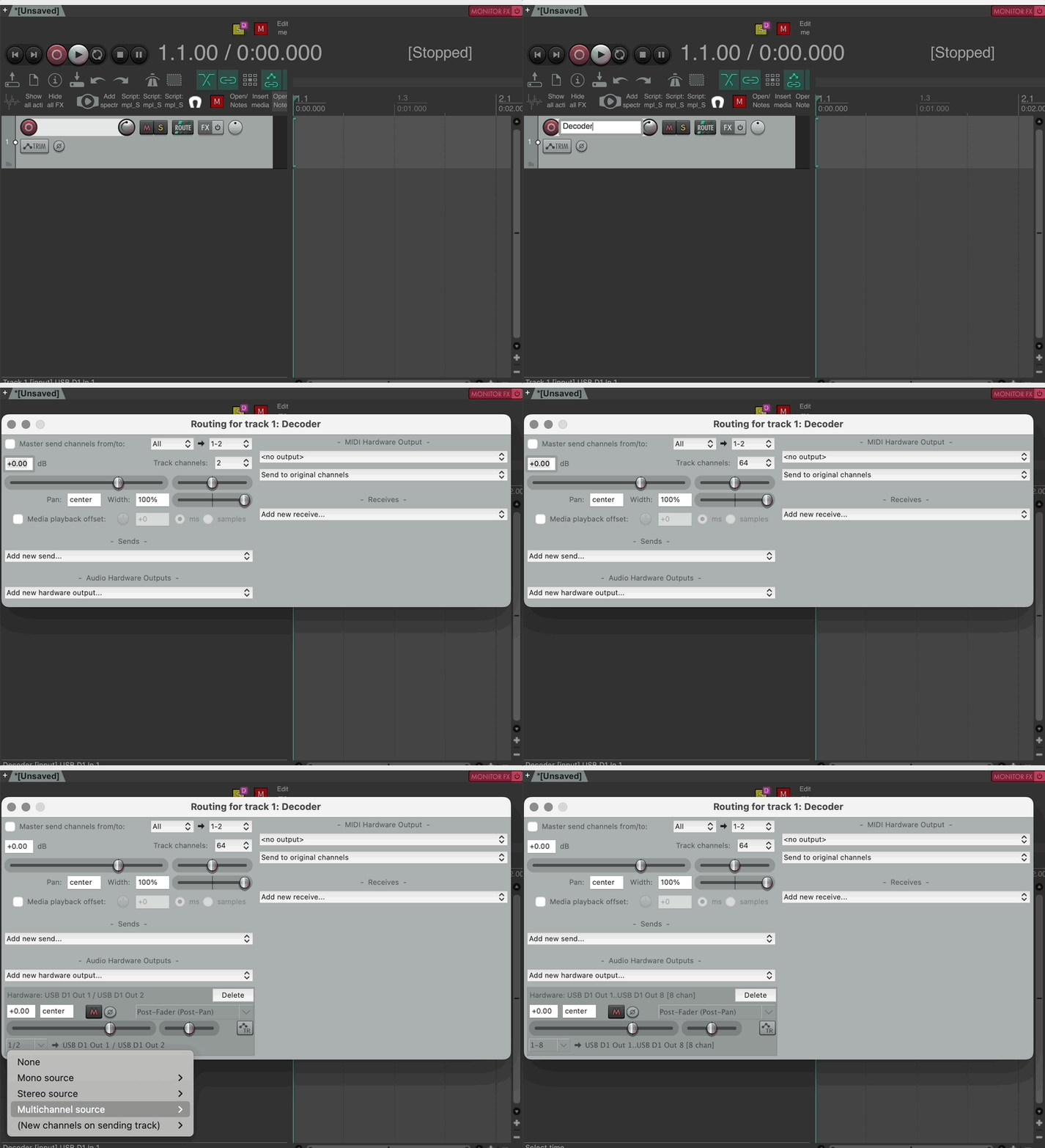
Erstelle alle Spuren standardmäßig mit 64 Kanälen und achte auf das Routing.
2. Decoder-Routing einrichten
Decoder-Routing für ein Oktagon-Setup:
- Eingänge: 64 Kanäle vom Bformat Master
- Ausgänge: 8 Kanäle zum Audio-Interface
- Öffne den ICST AmbiPlugins Decoder im FX-Fenster.
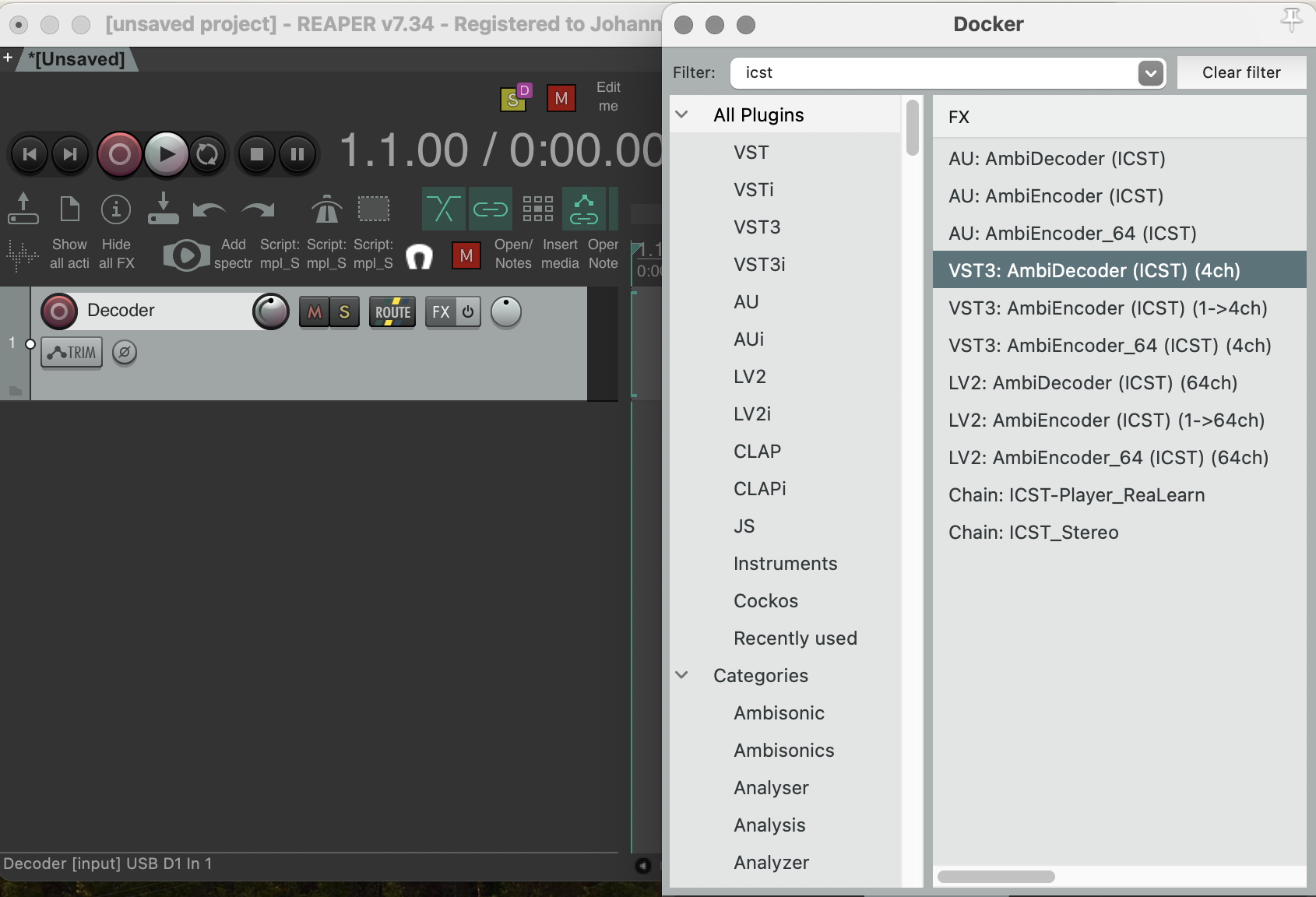
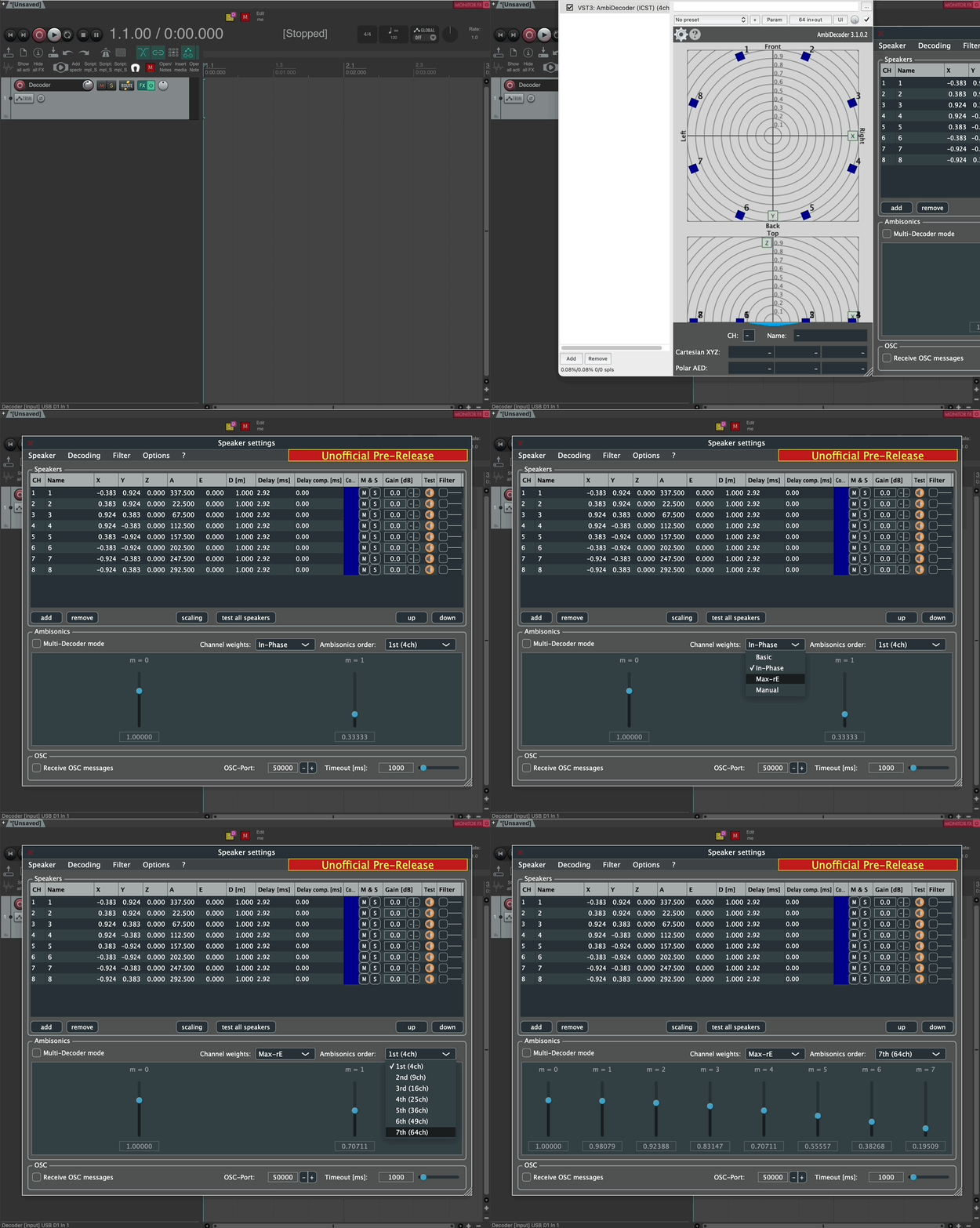
- Öffne den AmbiDecoder und wähle ein Lautsprecher-Preset (z. B. Oktagon).
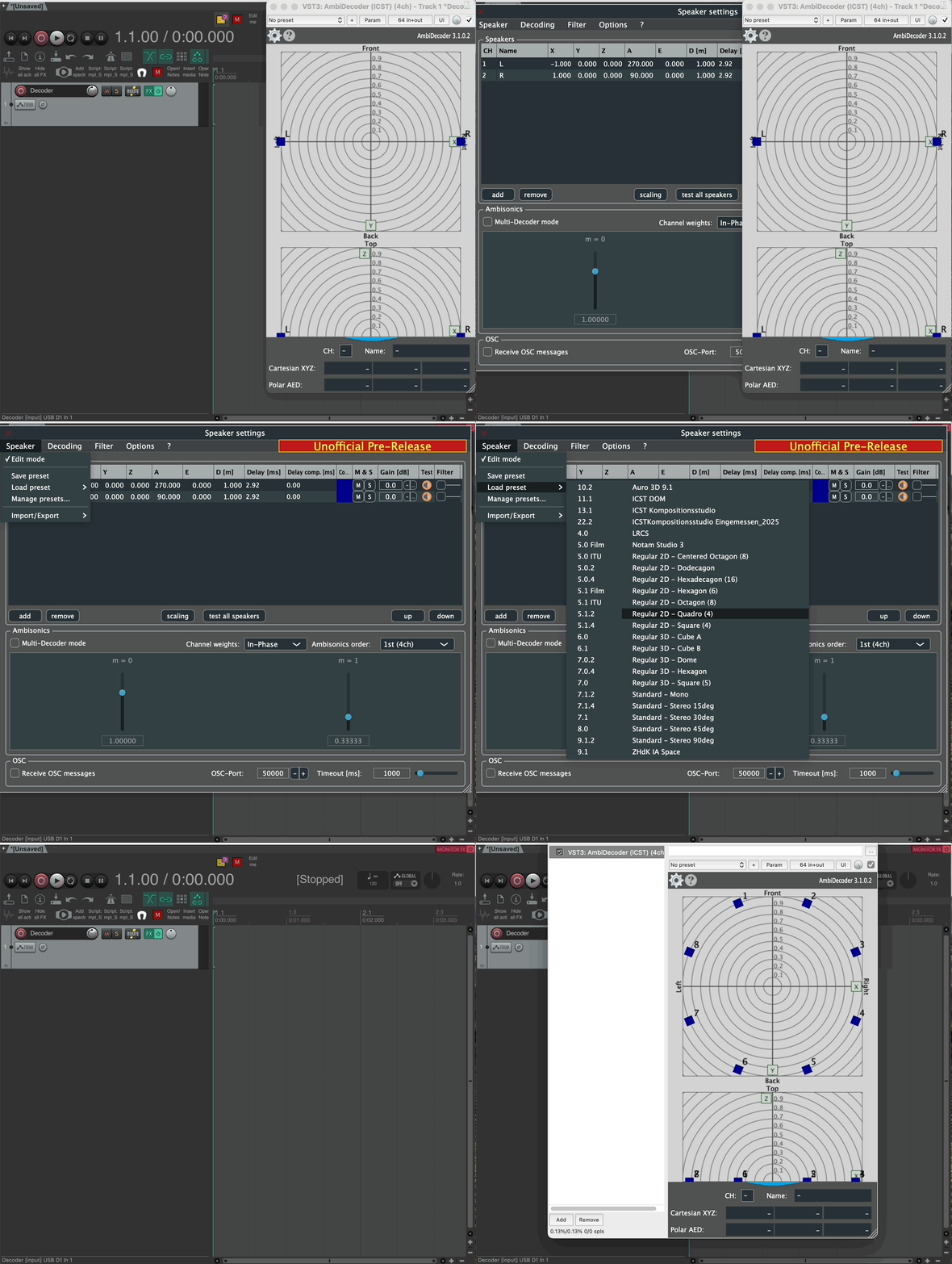
- Passe die AmbiDecoder-Einstellungen an:
- Ambisonics-Gewichtung
- Ambisonics-Ordnung (1. bis 7. Ordnung)
- Führe einen Lautsprechertest durch:
- Nutze die Schaltfläche Lautsprechertest oder prüfe einzelne Lautsprecher.
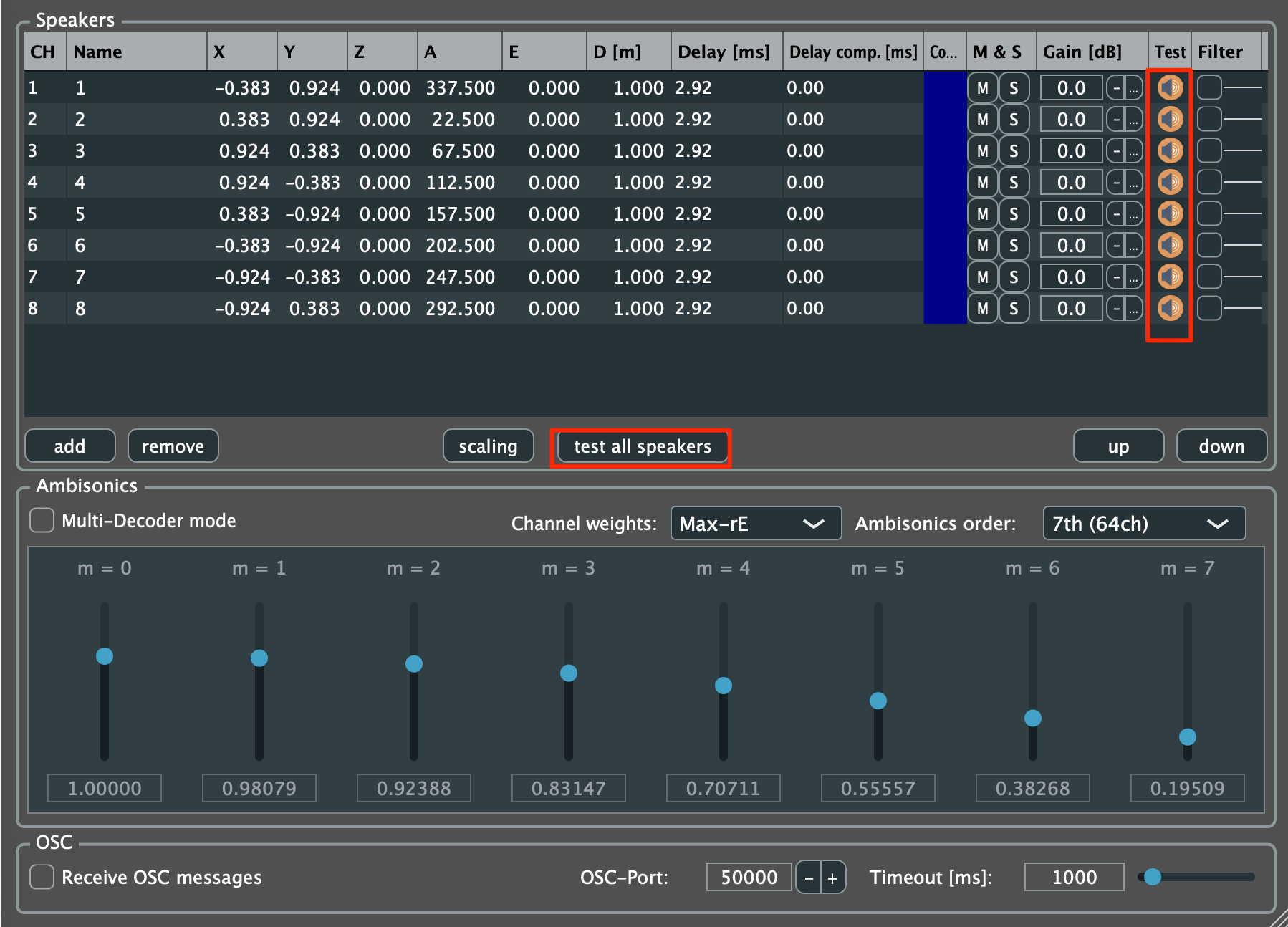
- Nutze die Schaltfläche Lautsprechertest oder prüfe einzelne Lautsprecher.
Achte auf den Ausgangspegel.
Routing-Schnellcheck (20 Sek.):
- Sende Rosa Rauschen oder ein Testsignal in den Bformat Master.
- Prüfe Pegelaktivität am Decoder-Eingang.
- Starte den Lautsprechertest und verifiziere die physische Kanalreihenfolge.
3. Bformat-Masterspur erstellen
Erstelle die Spur Bformat Master:
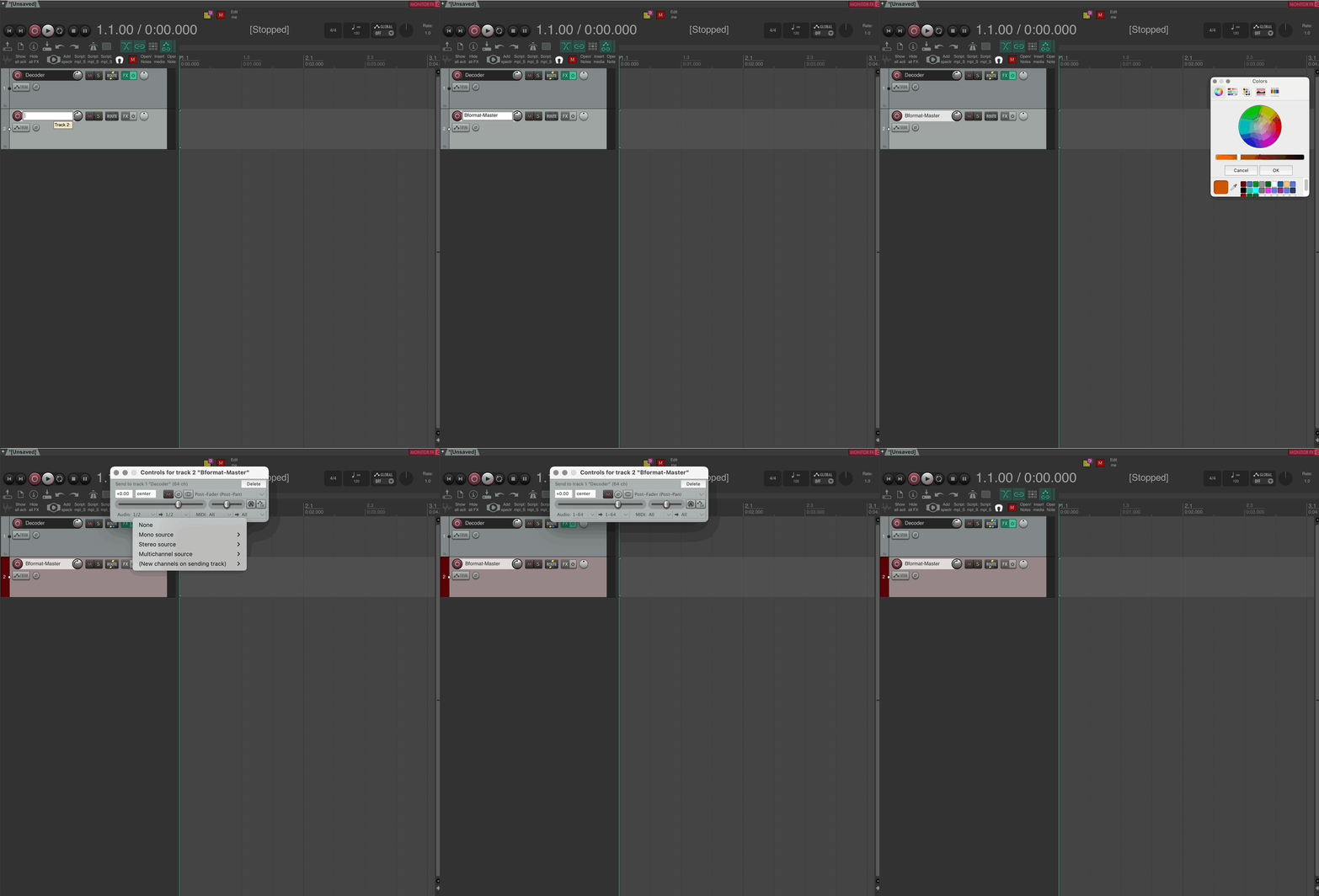
- Diese Spur empfängt Signale von:
- Ambience Encodern
- B-Format-SFX
- B-Format-Playern
- Sie ist der zentrale Aufnahme- und Render-Punkt für das finale B-Format.
- Empfohlen: Spurfarbe rot.
- Route zur AmbiDecoder-Spur und parallel zu einer Binaural-Monitor-Spur.
4. Bformat-Player-Spur erstellen
- Erstelle eine 64-Kanal-Spur und route sie in den Bformat Master.
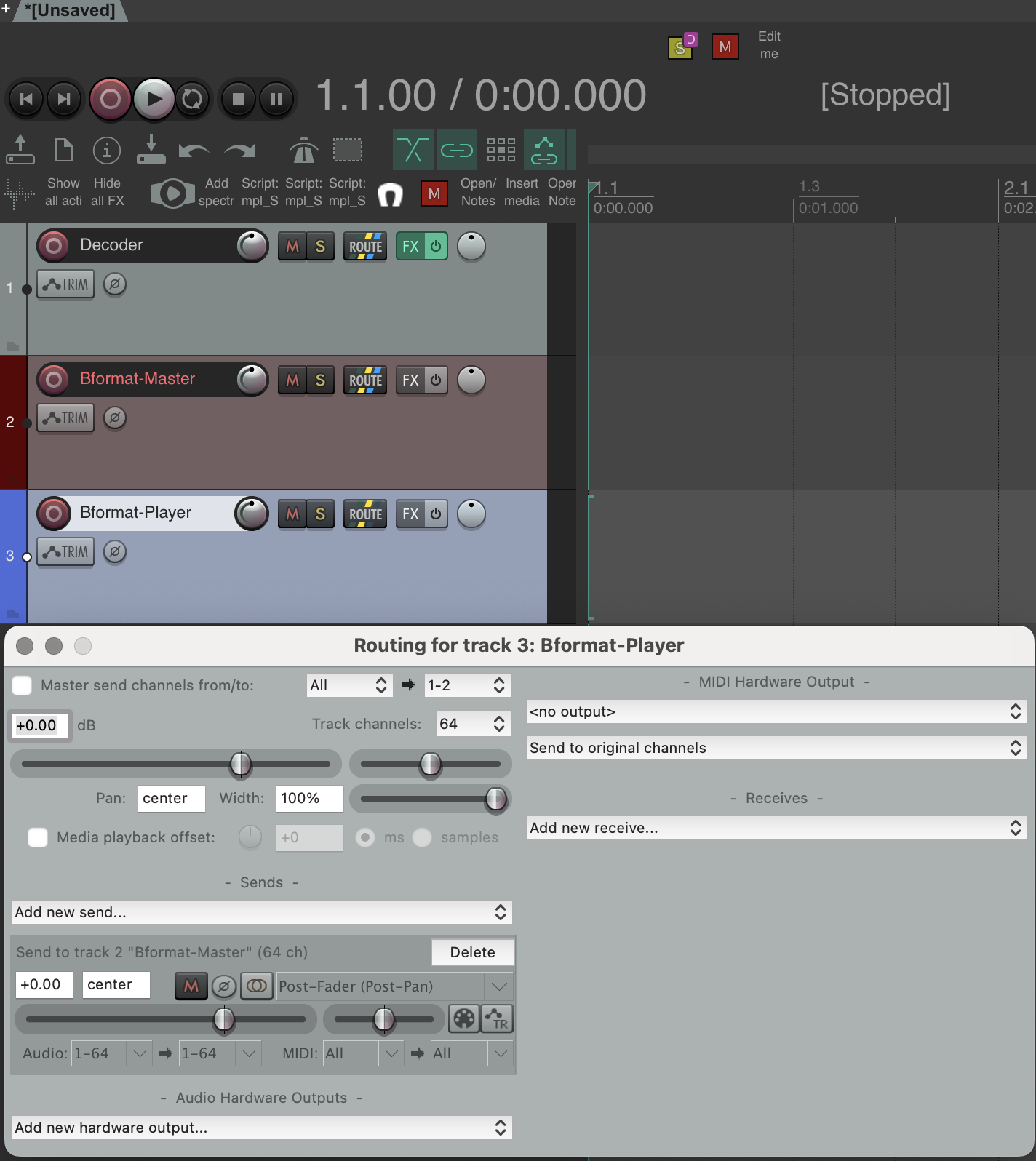
So kannst du B-Format-Dateien von der 1. bis zur 7. Ordnung abspielen.
5. Binaurales Monitoring aktivieren
- Erstelle eine neue 64-Kanal-Spur und lade ein binaurales Plugin (z. B. DearVR Ambi Micro.vst3).
- Verschiebe die Spur nach oben in deinem Reaper-Projekt.
- Route den Ausgang vom Bformat Master auf diese Binaural-Spur.
- Stummschalte den AmbiDecoder, wenn du nur binaural hören willst.
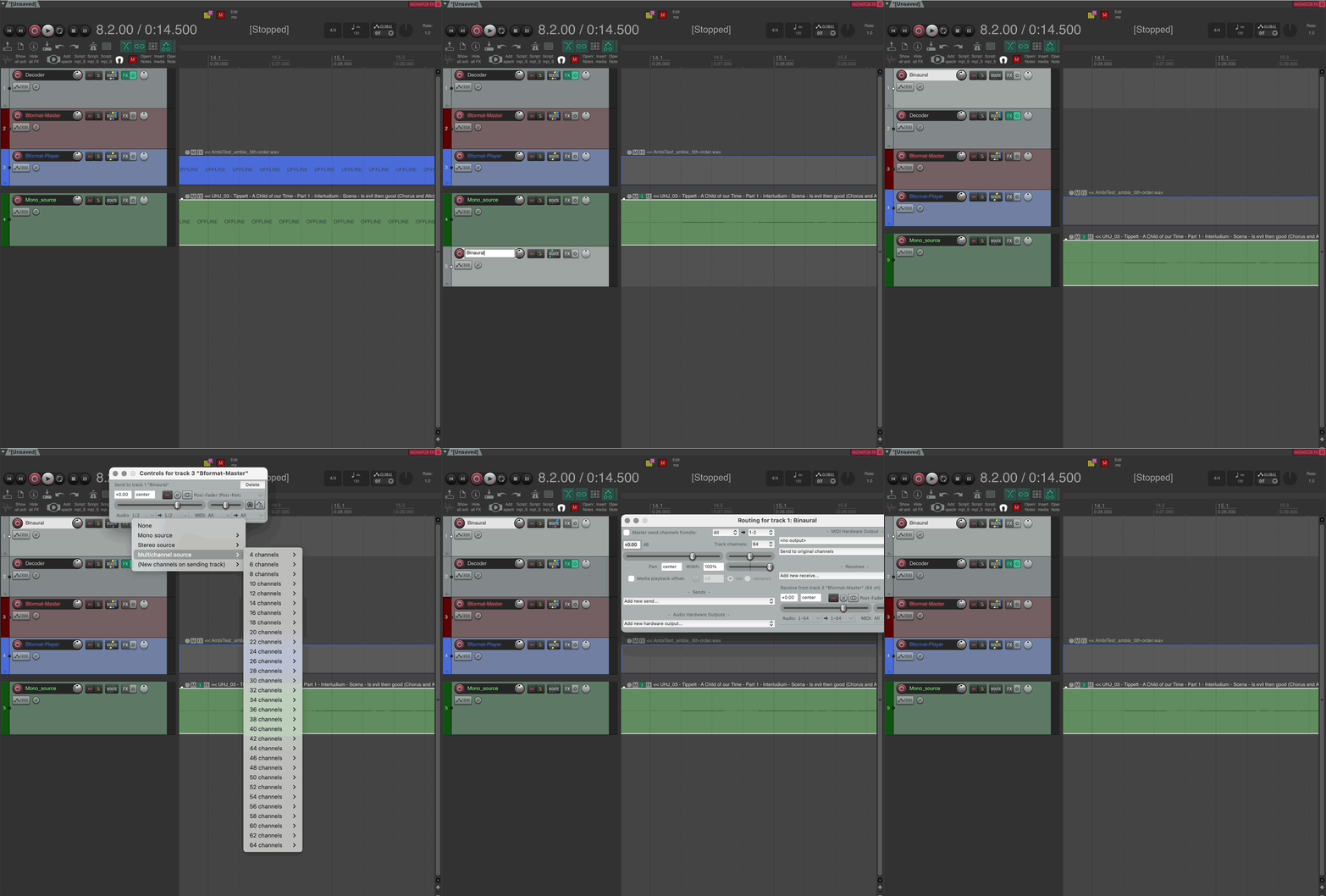
Vergleiche die Wiedergabe per Solo/Stumm zwischen AmbiDecoder und Binaural-Decoder.
Das folgende Beispiel zeigt eine B-Format-Datei 5. Ordnung auf der Player-Spur:
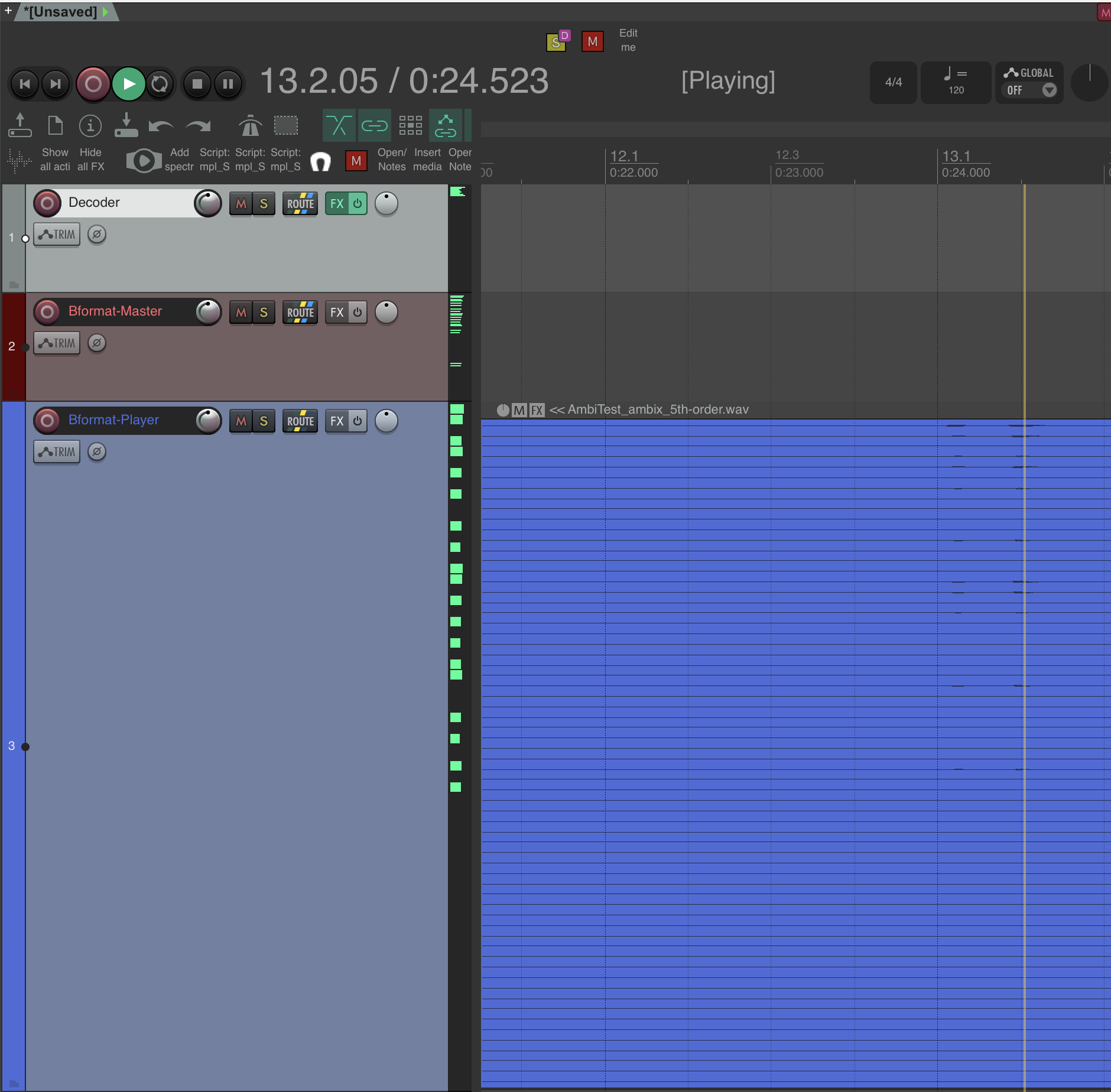 Jetzt kannst du B-Format über Lautsprecher oder Kopfhörer kontrollieren.
Namenskonvention (empfohlen)
Nutze früh stabile Spur-Namen, um Routing-Fehler zu vermeiden:
DECODERBFORMAT_MASTERBINAURAL_MONITORSRC_01…SRC_08MULTIENCODER_8SRC
6. Mono-Quelle und Ambisonics Encoder
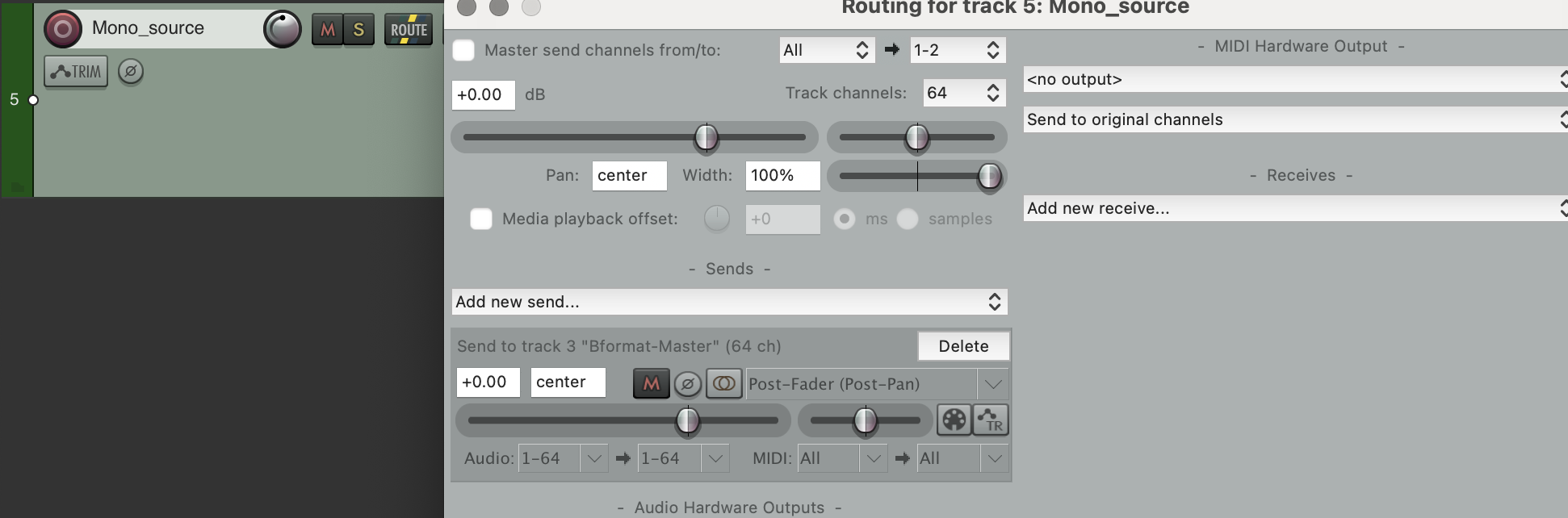
- Erstelle eine neue Spur Mono-Quelle und lade eine Mono-Audiodatei.
Video-Tutorial: AmbiEncoder Setup
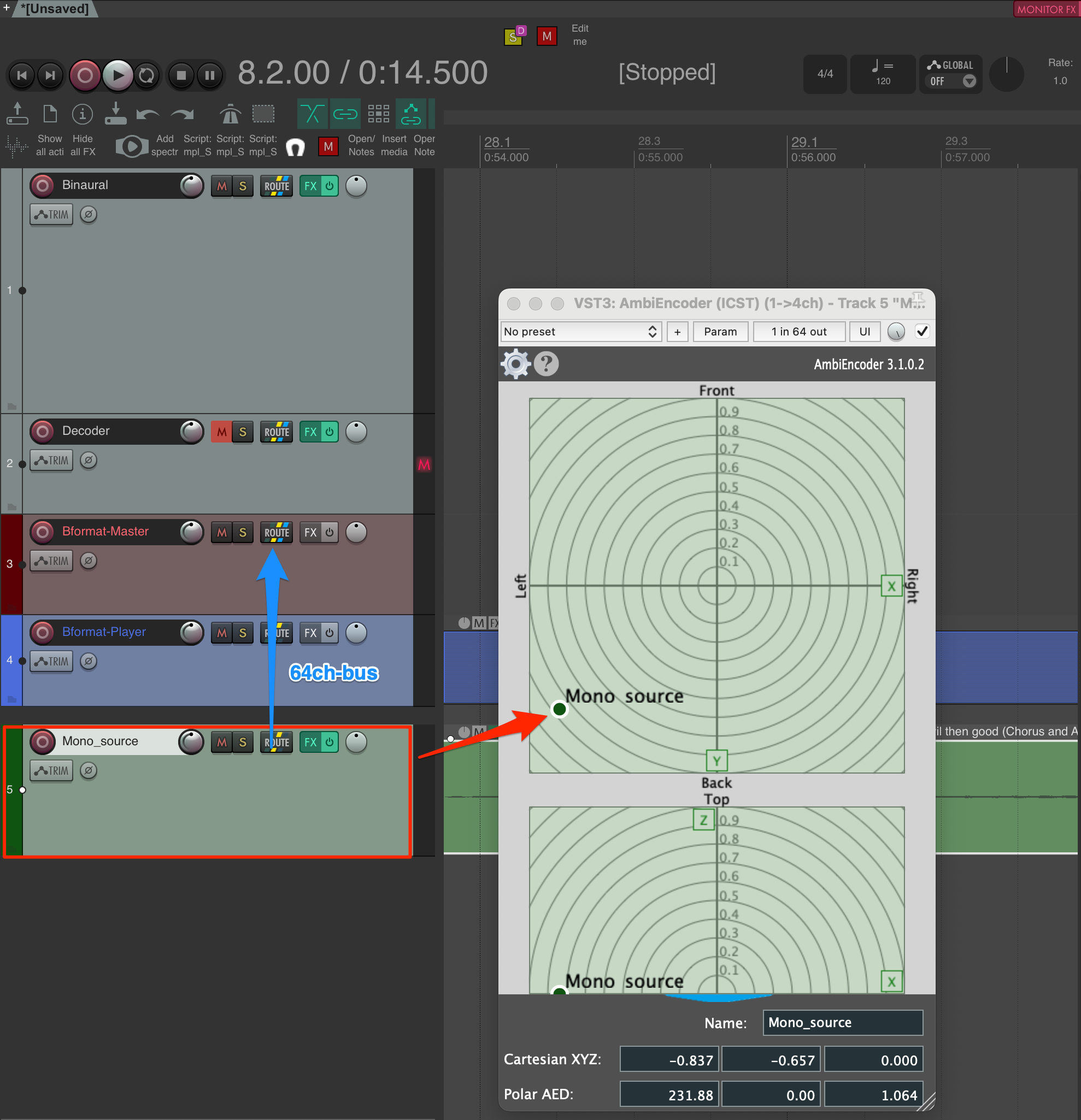
Mono-AmbiEncoder-Überblick:
- Lade im FX-Fenster den ICST MonoEncoder.
- Füge einen AmbiEncoder (ICST) (1-4) zur Mono-Quelle hinzu.
Routing:
- MonoEncoder -> 64-Kanal-Ausgang -> Bformat Master
7. Bewegungen in Reaper aufnehmen
Bewegungen im MonoEncoder aufnehmen:
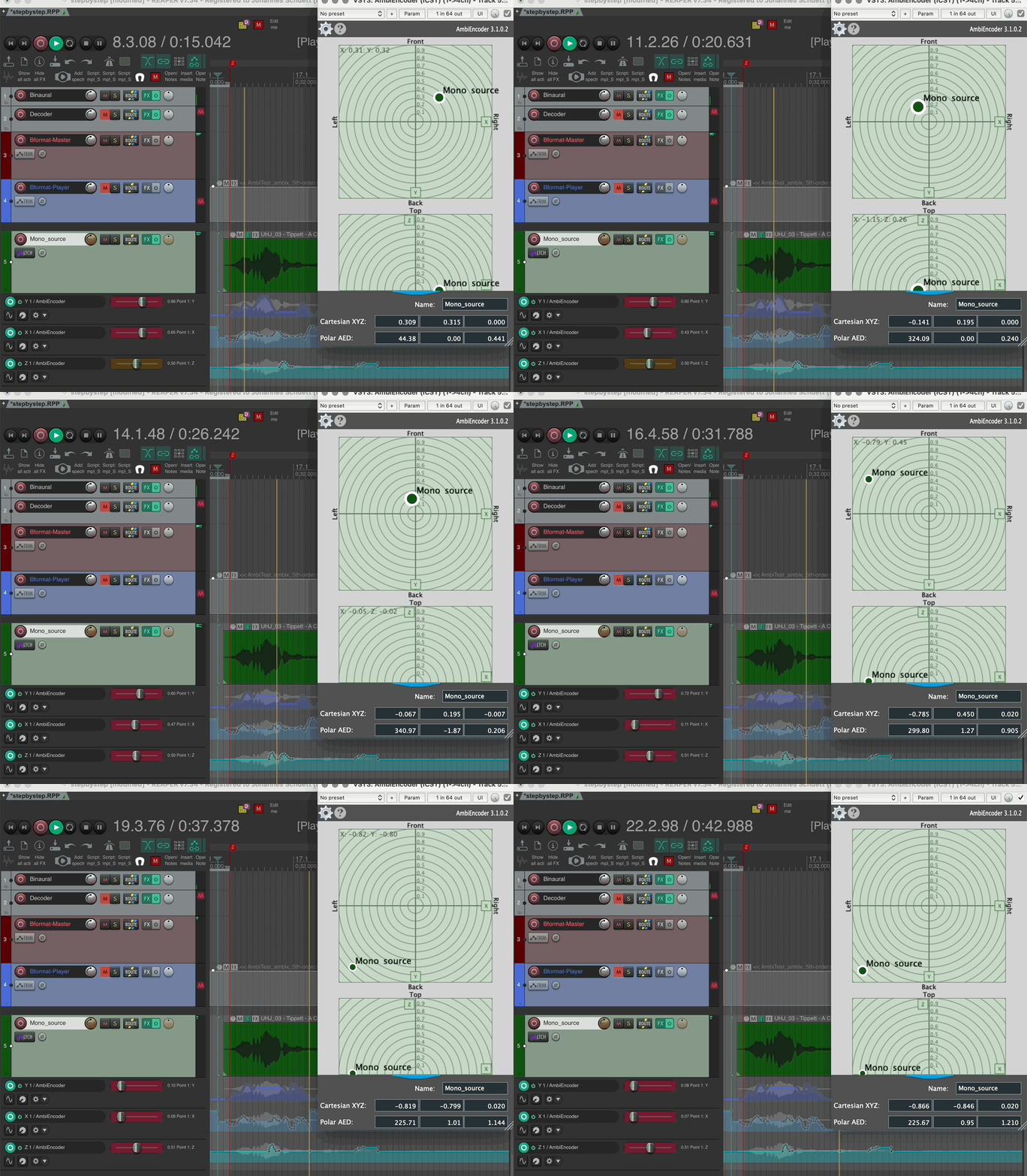
Gespeicherte Bewegung abspielen:
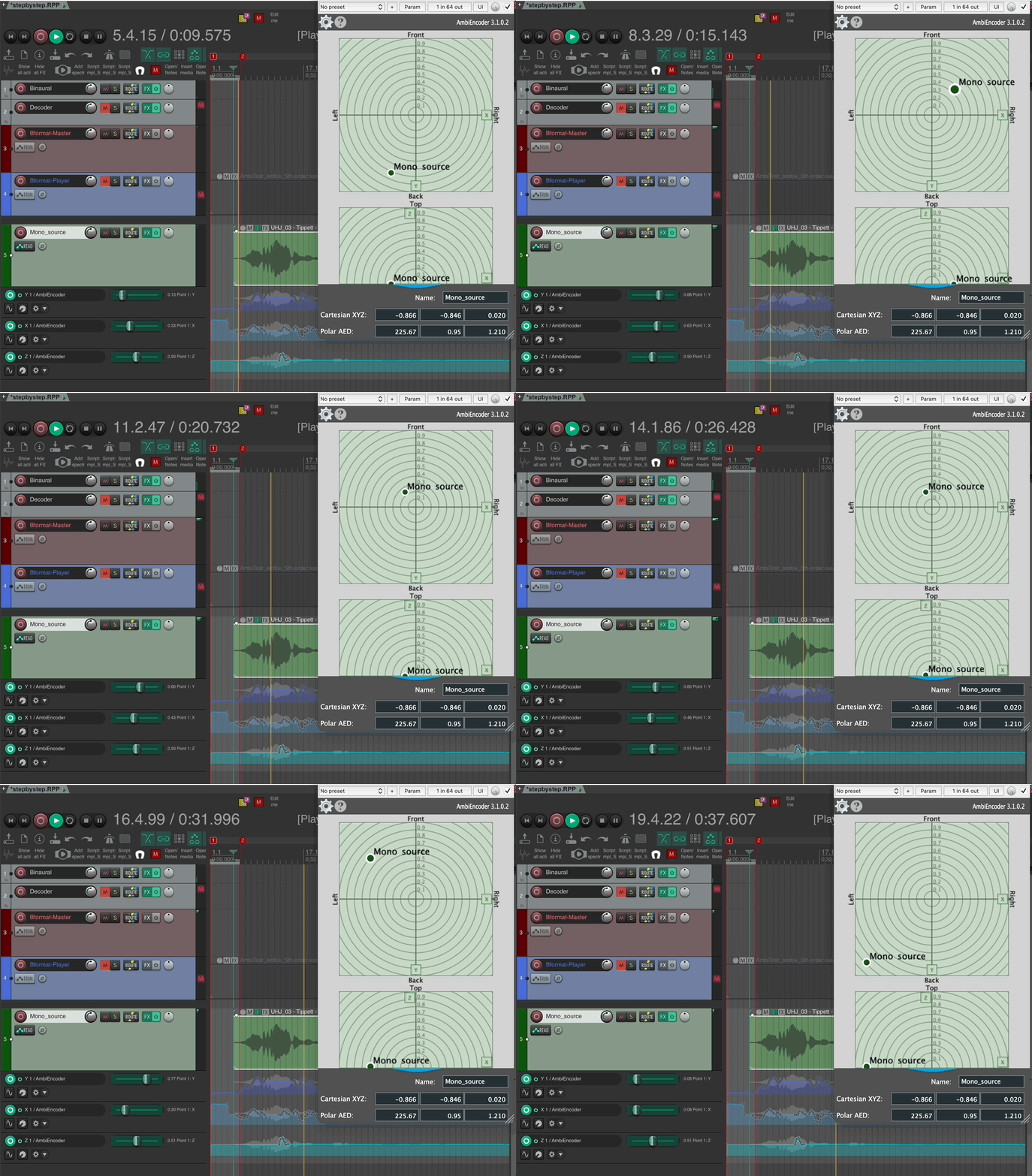
8. Multi-Encoder verwenden
Im nächsten Beispiel nutzen wir den Multi-Encoder:
Multi-Encoder-Spur einfügen
- Rechtsklick in einen leeren Spurbereich und Spur aus Vorlage einfügen wählen.
- Zu ICST AmbiPlugins navigieren und ICST_AmbiEncoder_Multi_8src wählen.
- Dadurch öffnet sich ein Multi-Encoder mit 8 Monoquellen, bereits geroutet.
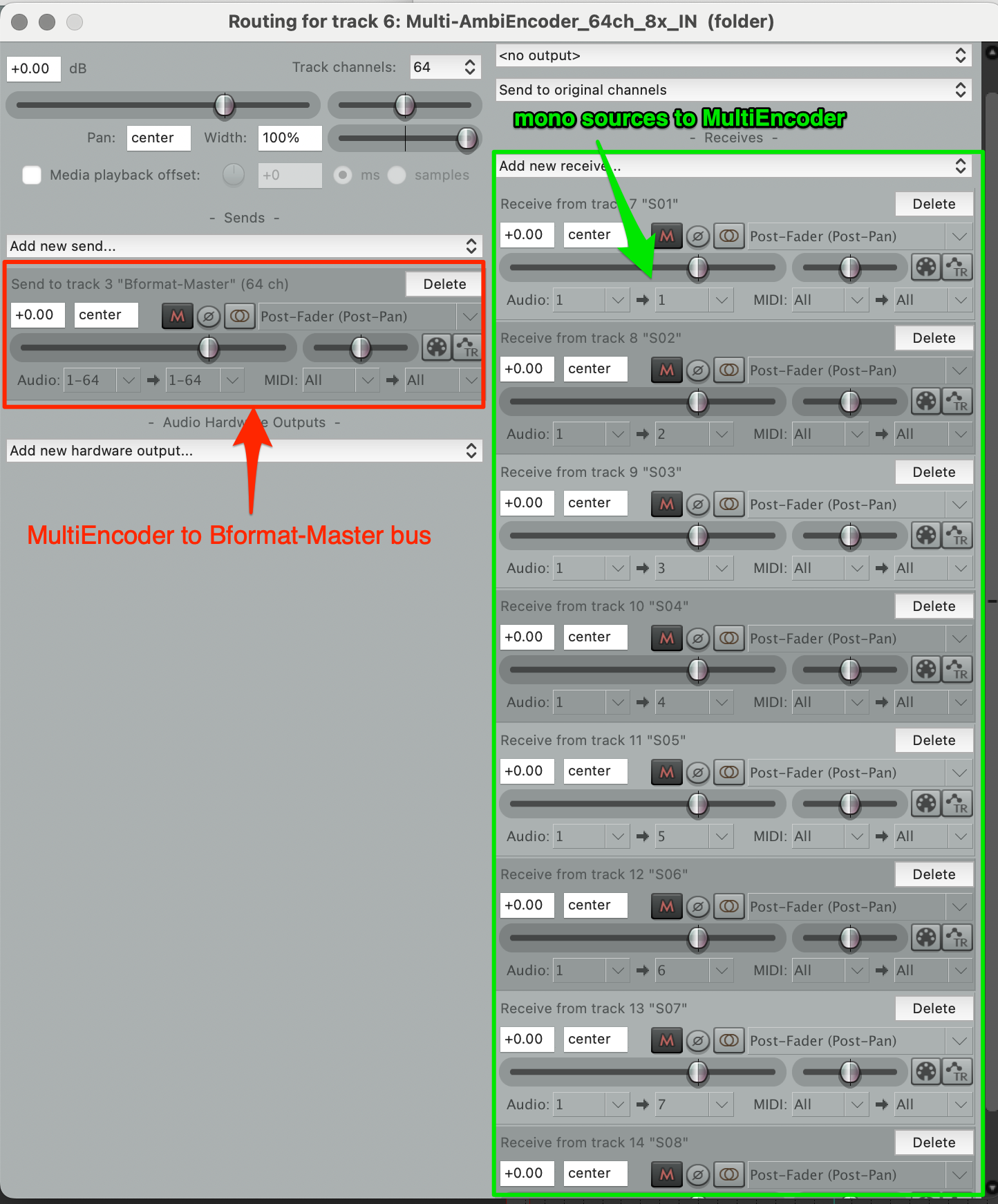
Quellen im Multi-Encoder steuern
- Wenn das Routing korrekt ist, kannst du die Position und Bewegung von bis zu 8 Quellen steuern.
AmbiEncoder-Einstellungen
- AmbiEncoder-Einstellungen verstehen
- Die AmbiEncoder-Einstellungen sind zentral für den Workflow.
- Das folgende GIF zeigt wichtige Funktionen:
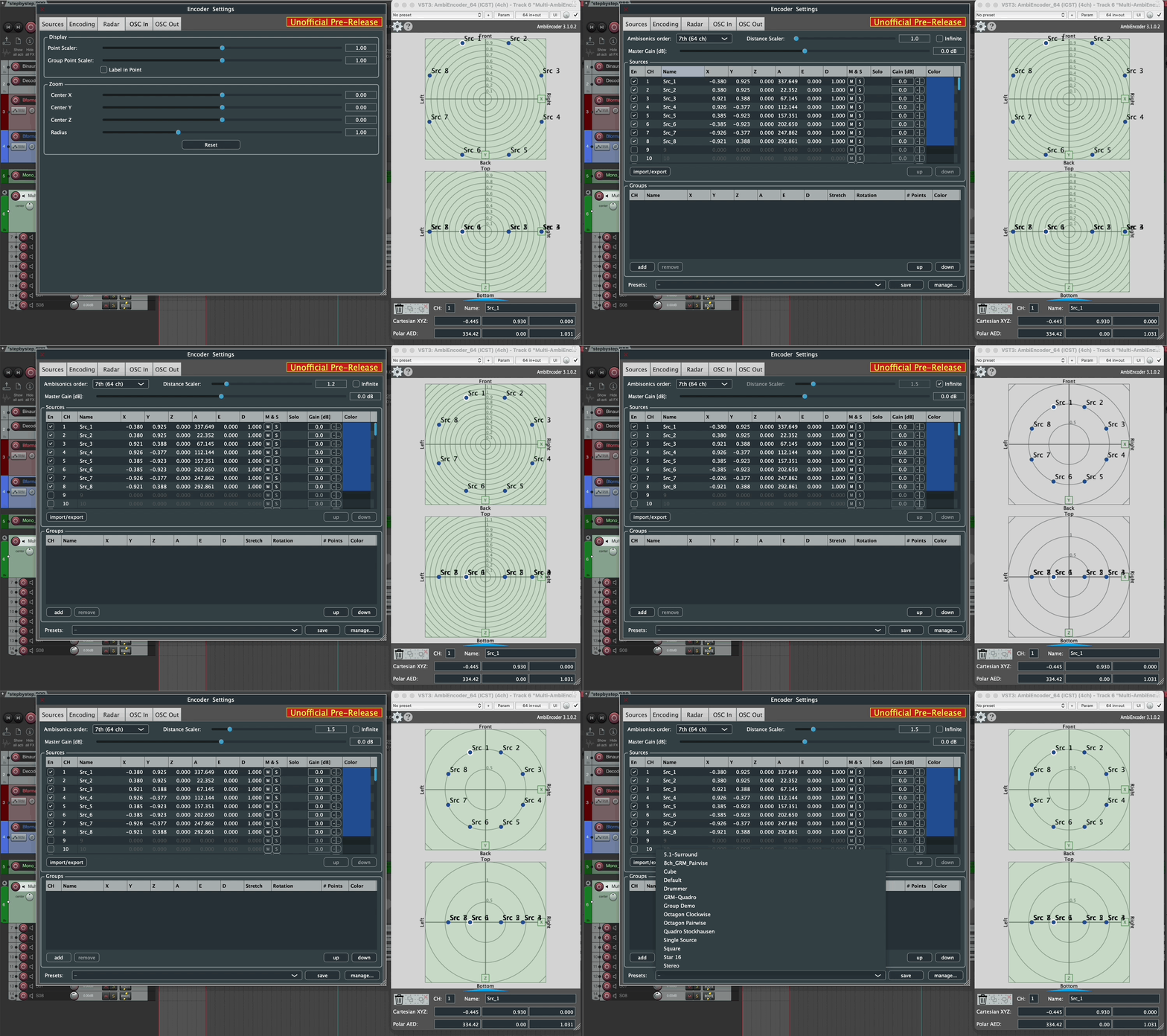
Sieh dir das AmbiEncoder-Video-Tutorial für mehr Details an.
- ICST-Distanzfunktion
- Ein besonderes Merkmal des ICST Ambisonics Encoders ist die Distanzfunktion, entwickelt von Martin Neukom am ICST.
- Sie ermöglicht verschiedene räumliche Konfigurationen mit sehr schnellen bis sehr langsamen Bewegungen.
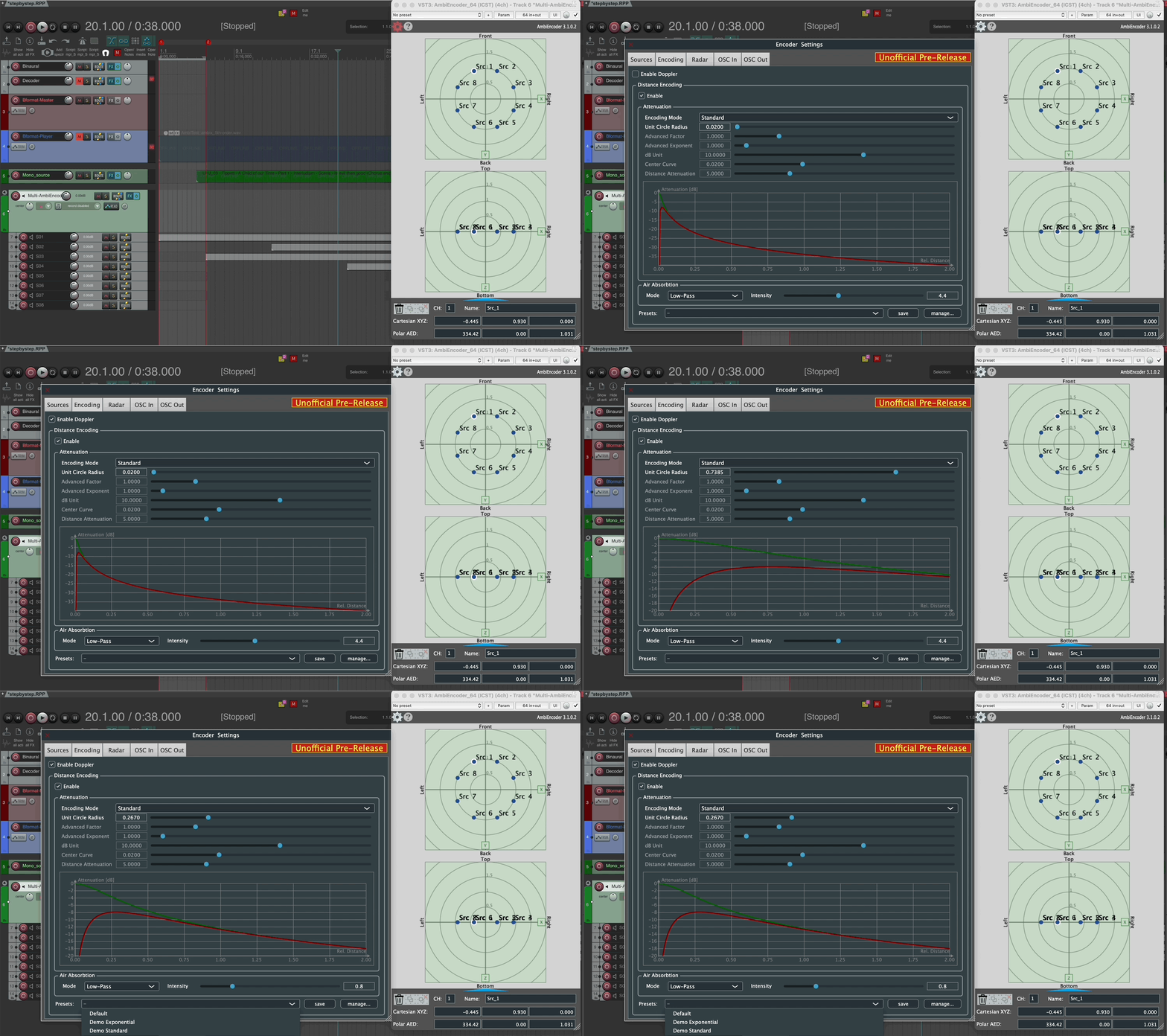
Für detaillierte Anleitungen siehe das Distance-Tutorial.
Wenn du mit Distanz arbeitest, definiere sie zu Projektbeginn, damit die XYZ-Skalierung konsistent bleibt (Beispiel: 0.0 bis 1.0).
Aufnahme und Bearbeitung von Quellbewegungen
Kurzleitfaden zu Automationsmodi:
- Write (Schreiben): überschreibt komplett (ideal für den ersten Take)
- Touch (Berühren): schreibt nur während der aktiven Berührung
- Latch (Halten): schreibt nach erster Berührung bis Stop
Für saubere Ergebnisse: erst in Write (Schreiben) aufnehmen, dann in Touch (Berühren) verfeinern.
- Bewegungen im Multi-Encoder aufnehmen
Zum Verständnis der Multi-Encoder-Logik:
- Setze die Automationskurven auf Write (Schreiben).
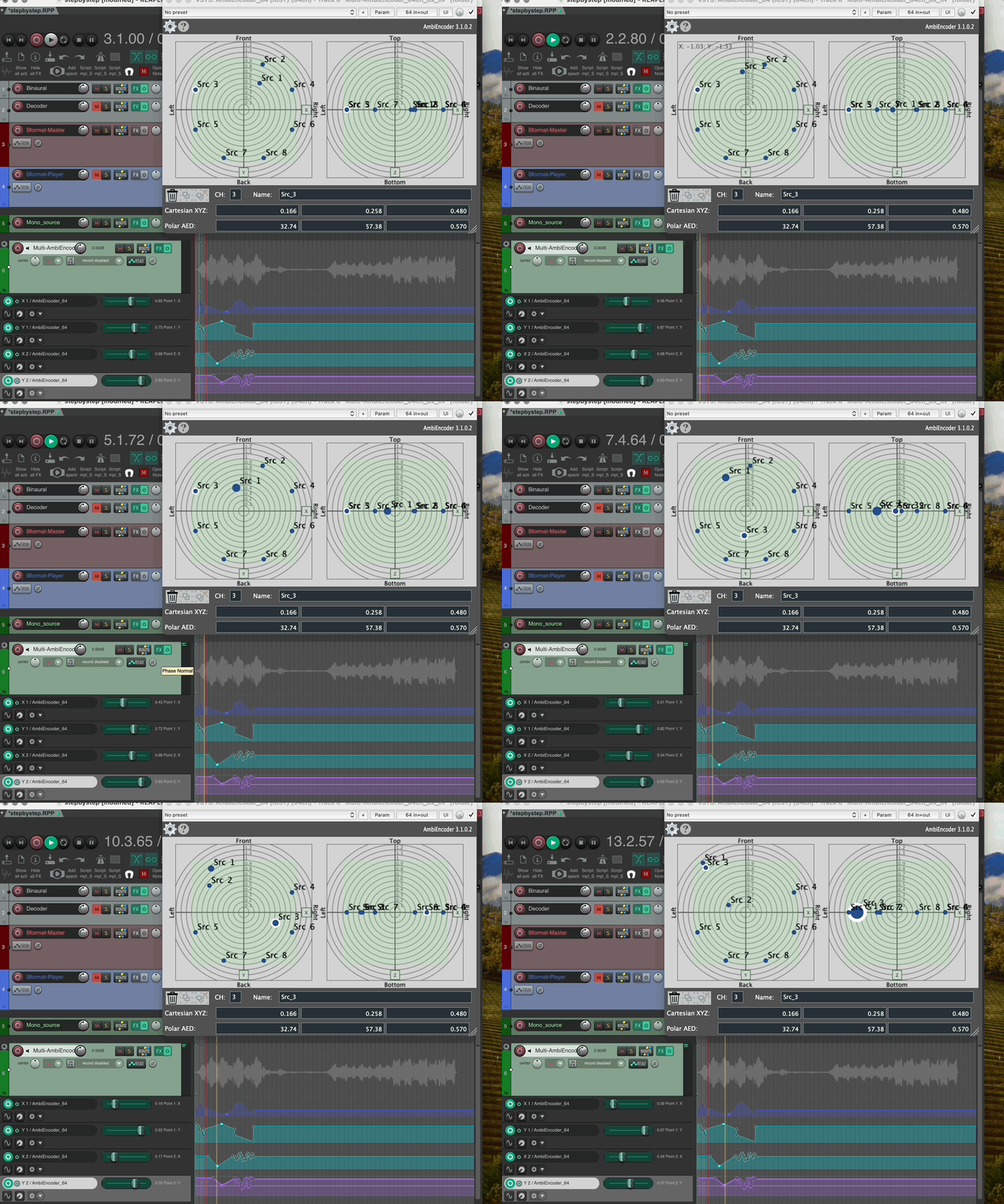
- Drücke Play (Leertaste) und bewege Src_1 im Multi-Encoder-Radar.
- Wiederhole das für weitere Quellen.
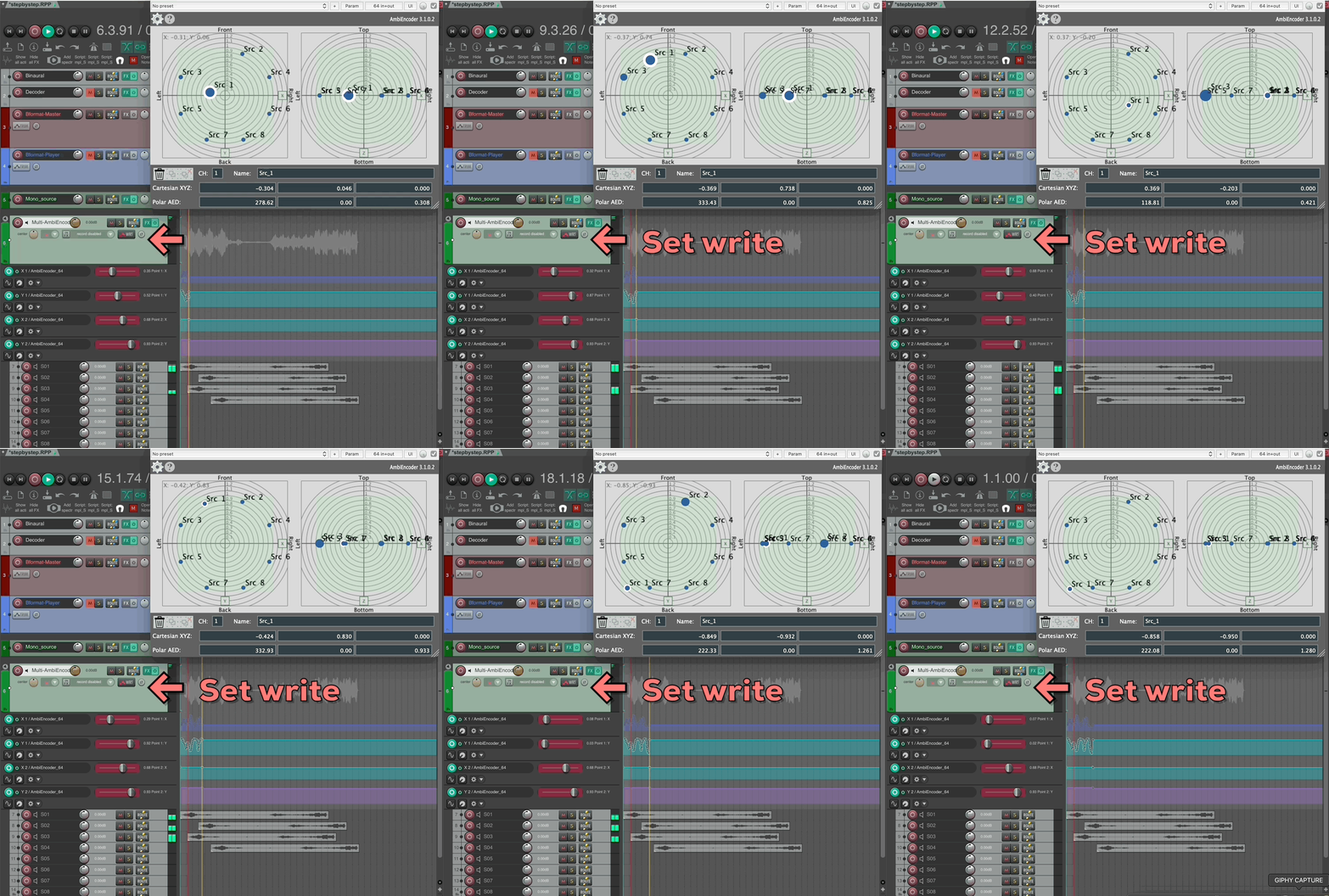 Beispiel mit Src_3:
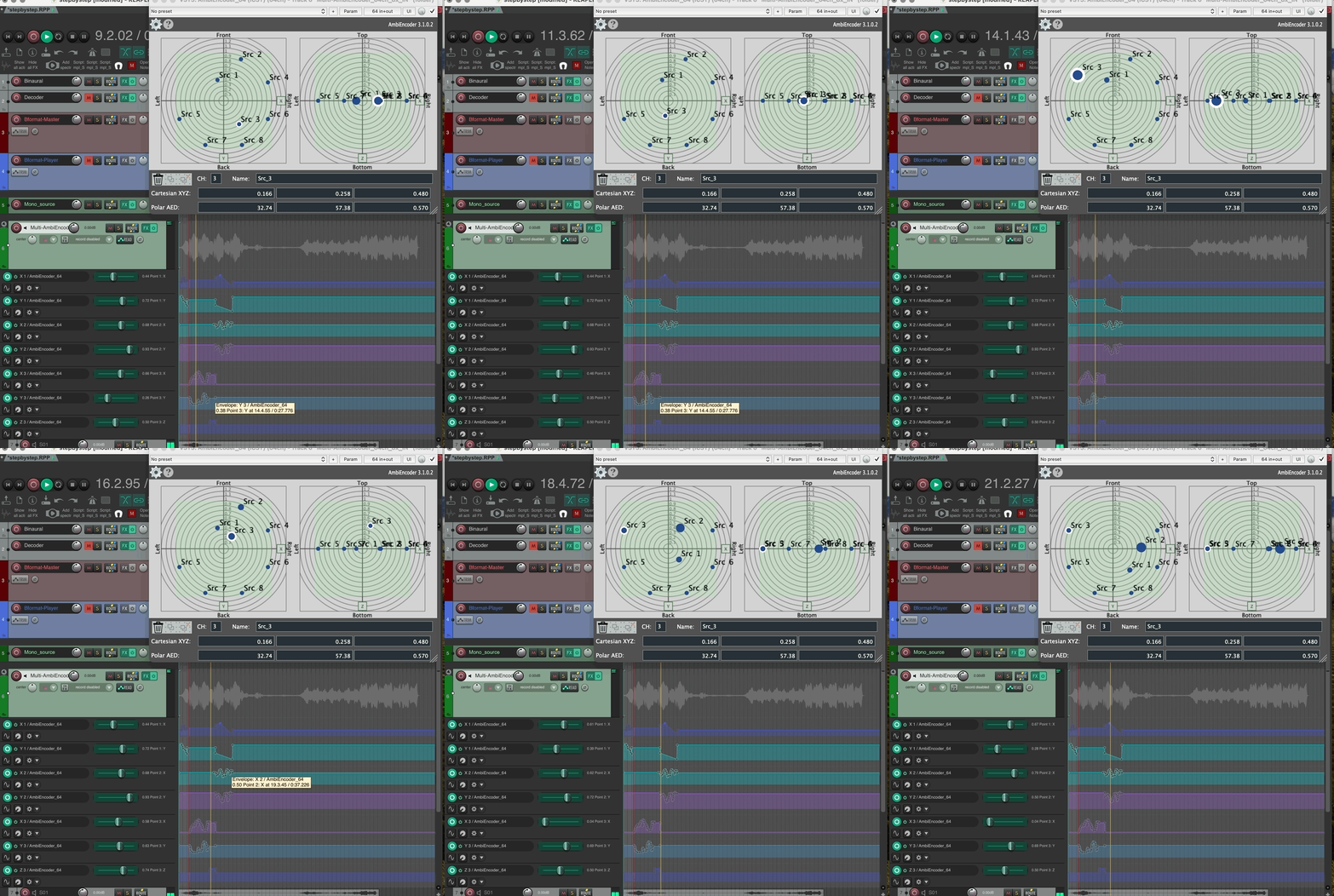
- XYZ-Kurven manuell bearbeiten
- Für feinere Bewegungen bearbeite die XYZ-Kurven manuell.
- Halte Shift und klicke auf eine Kurve, um einen neuen Punkt zu erstellen.
- Verschiebe den Punkt, um XYZ-Koordinaten anzupassen.
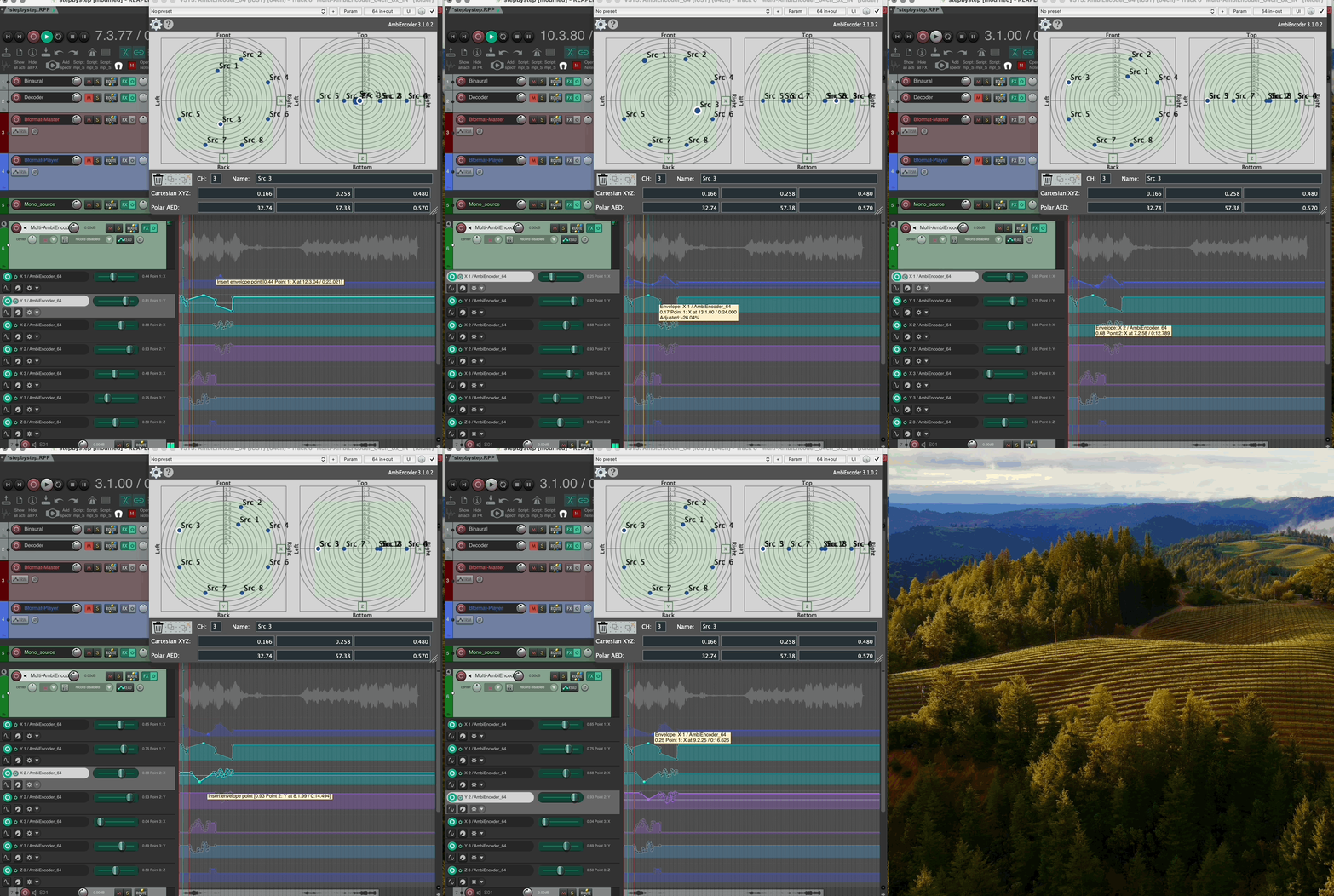
- Aufgenommene Ambisonics-Szene abspielen
Arbeiten mit Gruppen
- Gruppe im Multi-Encoder erstellen
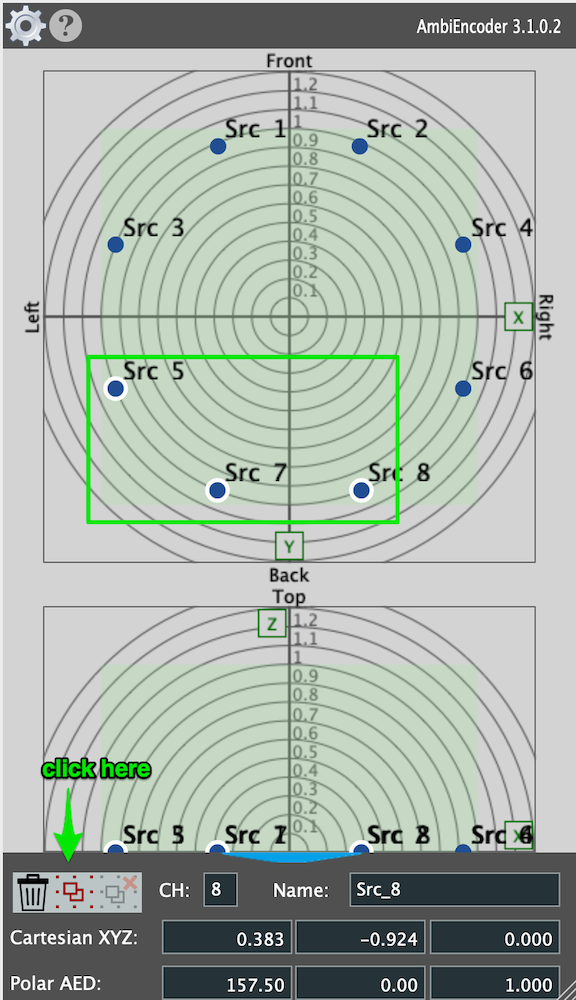
- Wähle im Radar-Display mehrere Src-Punkte, um eine Gruppe zu bilden.
- Vergib einen Gruppennamen (z. B. G1).
- Gruppenbewegungen aufnehmen
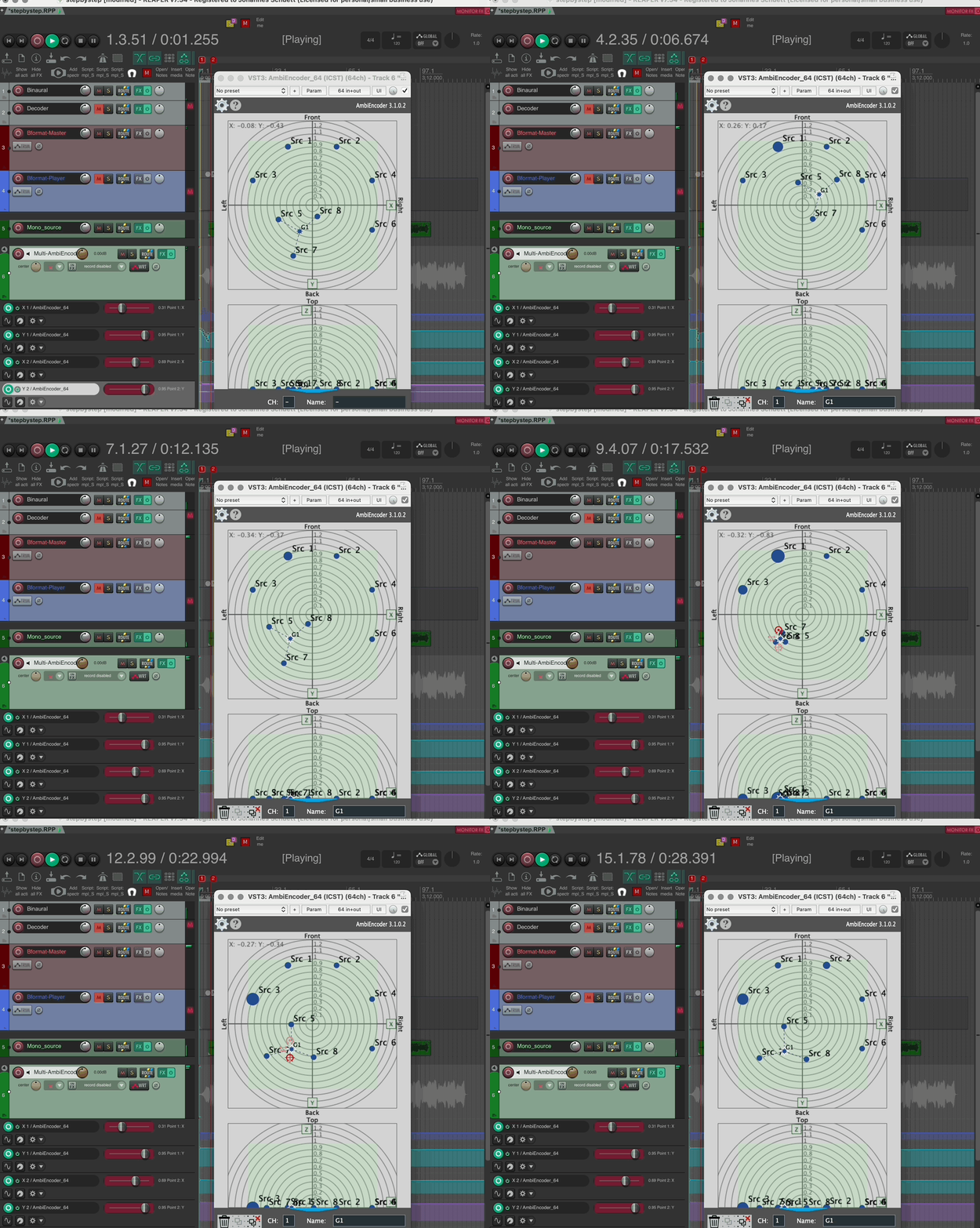
- Wähle einen Aufnahmemodus:
- Latch (Halten): schreibt nach erster Berührung
- Touch (Berühren): schreibt nur während Berührung
- Write (Schreiben): überschreibt vorhandene Automation
- Wiedergabe und Bewertung
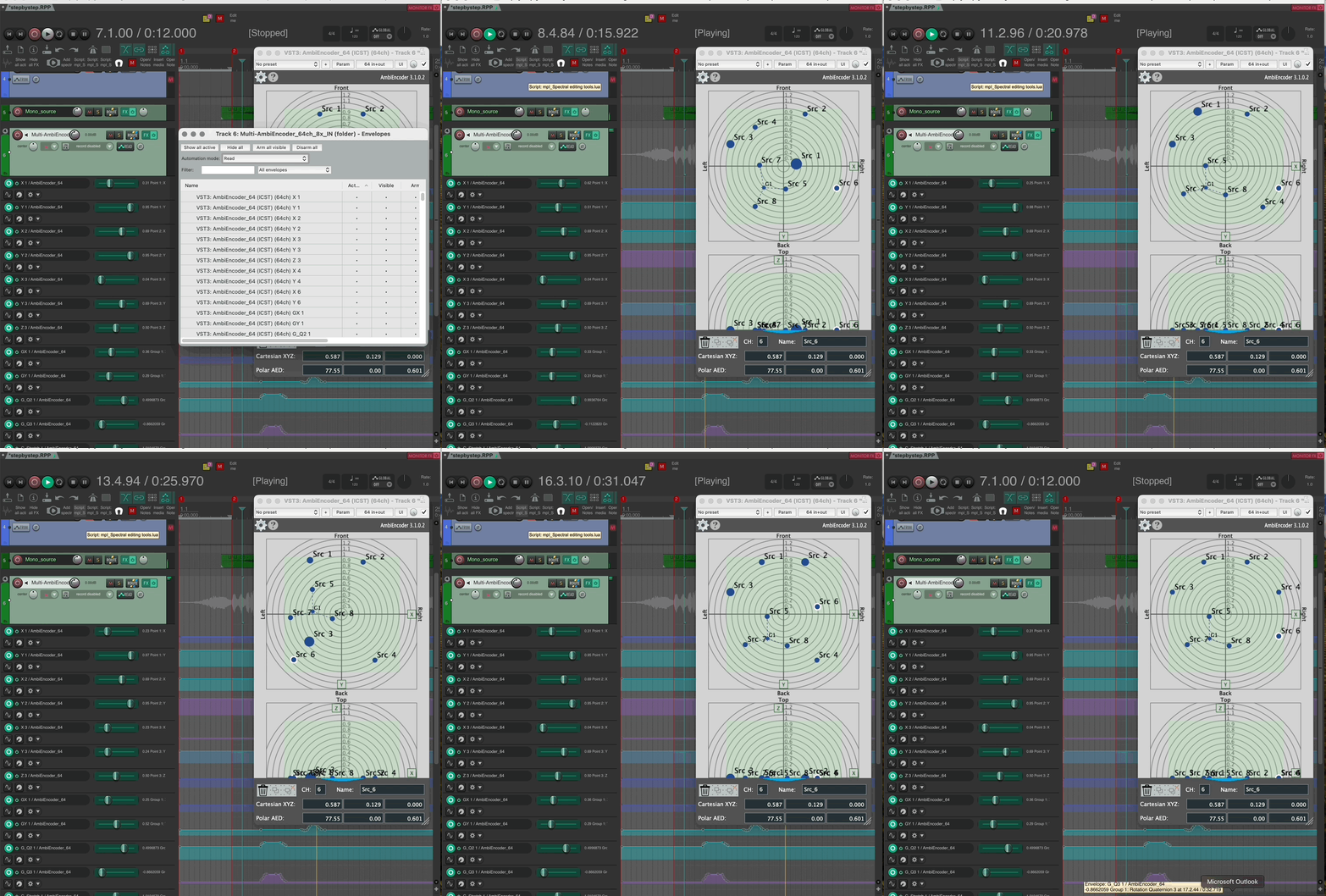
- Höre die finale Gruppenbewegung über Lautsprecher (Decoder) oder Kopfhörer (binauraler Decoder).
Finalisieren und Export
Für einen kompakten eigenständigen Render-Leitfaden siehe B-Format in REAPER rendern.
Pre-Render-Checkliste
Vor dem Rendern prüfen:
- Bformat Master ist auf Solo
- Ambisonics-Format/Ordnung passt zur Ziel-Pipeline
- Kein unbeabsichtigter Limiter/Kompressor im Master-Pfad
- Dateiname enthält Ordnung und Take-Nummer (Beispiel:
scene01_O5_take03.wav)
- Bformat Master rendern
Wenn alles passt:
- Spur Bformat Master auf Solo setzen
- Menü > Rendern öffnen
Render-Einstellungen:
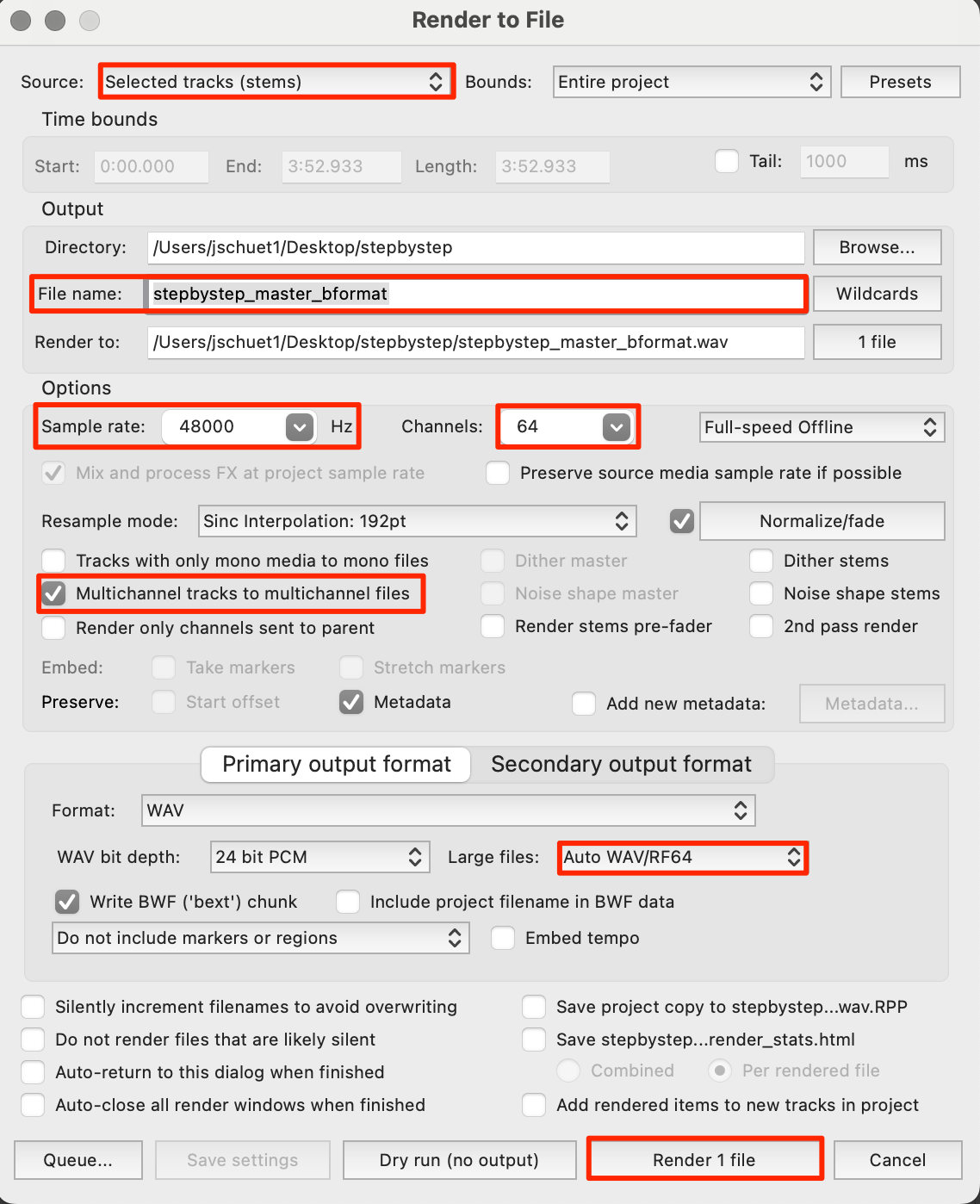
- Spur wählen (Stem-Render) -> Bformat Master
- Dateiname -> B-Format-Dateinamen vergeben
- Abtastrate -> 48,000 Hz
- Kanäle -> 64 (für Ambisonics 7. Ordnung)
- Mehrkanalformat -> Mehrkanaldateien
- Unterstützung großer Dateien -> Wave/RF64
- Rendern klicken
Render-Info:
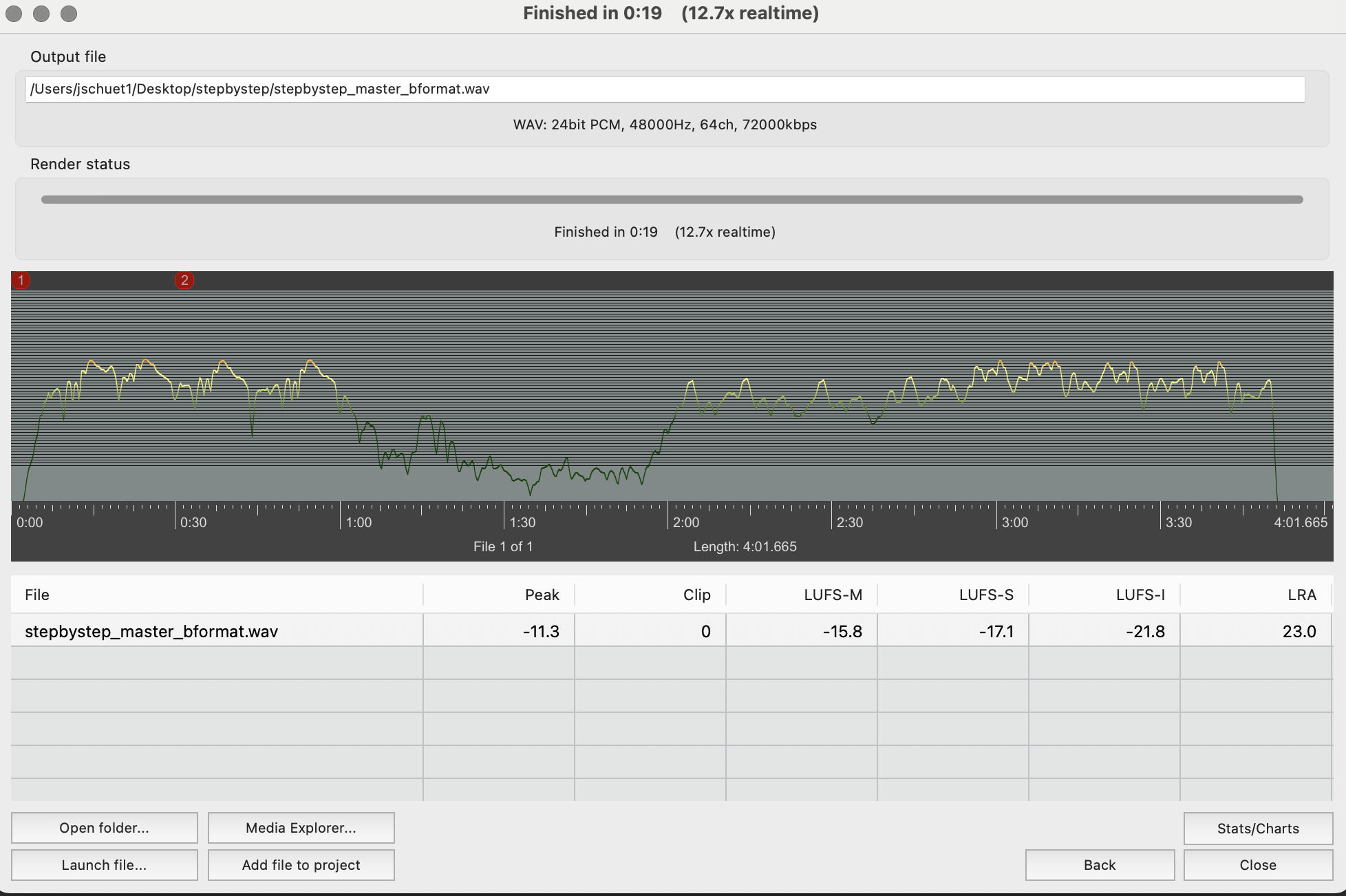 Nach dem Rendern zeigt Reaper ein Render-Info-Fenster mit Peak- und LUFS-Werten.
- Ziehe die gerenderte B-Format-Datei auf die Bformat-Player-Spur, setze sie auf Solo, und prüfe die Wiedergabe über ICST-Decoder oder binauralen Decoder.
Troubleshooting (Kurz)
- Keine Bewegungswiedergabe: Sichtbarkeit der Automationskurven und Write-/Touch-/Latch-Modus prüfen.
- Kein Decoder-Ausgang: Send vom Bformat Master zum Decoder-Eingang kontrollieren.
- Falsche Lokalisation: Lautsprechertest erneut durchführen und Hardware-Ausgangszuordnung prüfen.
- Nur binaural / keine Lautsprecher: Stumm-/Solo-Status zwischen Decoder- und Binaural-Spur prüfen.