ICST Decoder
Level: Intermediate | Zielgruppe: Techniker:in, Komponist:in, Studierende, Studio-User.
Nutze diese Seite, wenn du verlässliche Lautsprecherwiedergabe aus dem Bformat Master brauchst und einen Decoder auf ein reales Lautsprecher-Array abstimmen willst.
Wann du den ICST Decoder verwenden solltest
Nutze den ICST Decoder, wenn:
- du Wiedergabe auf einem definierten Lautsprecher-Array brauchst
- du Lautsprecher-Presets für einen Raum laden oder erstellen willst
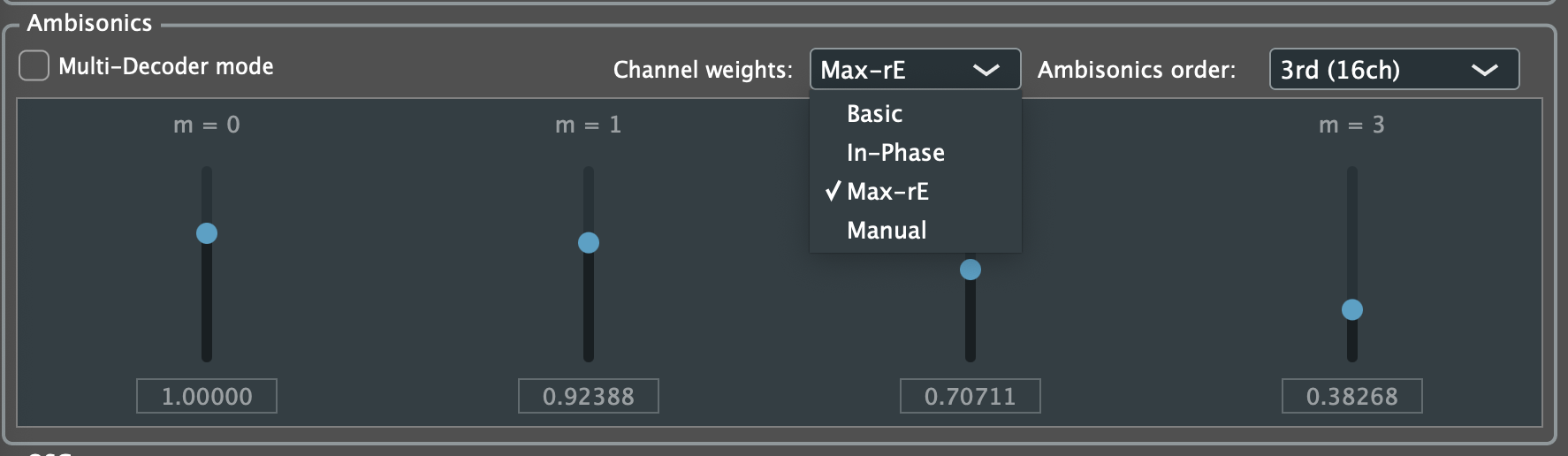
- du Kontrolle über Ambisonics-Ordnung, Gewichtung, Laufzeiten und Filterung brauchst
- du reproduzierbares Lautsprecher-Monitoring in REAPER willst
Für reines Kopfhörer-Monitoring sollte ein separater Binaural-Decoder verwendet werden.
Was der Decoder macht
Decodierung ist die Stufe zwischen dem Ambisonics-B-Format-Feld und der physischen Lautsprecherwiedergabe. Geometrie, Laufzeit, Gewichtung, Filterung und Ordnung beeinflussen das resultierende räumliche Bild.
Der ICST Decoder wurde für flexible Lautsprecher-Setups in Studio- und Live-Kontexten entwickelt. Neben Standard-Arrays wie Quadro, Oktagon oder 7.1.4 kann er auch asymmetrische oder individuell eingemessene Lautsprecher-Anordnungen verarbeiten.
Plugin-Formate
Der ICST Decoder ist verfügbar als:
VST3AU (Component)LV2
LV2 ist experimentell und sollte nicht als Hauptpfad für die Produktion betrachtet werden.
Alle Beispiele auf dieser Seite gehen von REAPER aus, das bis zu 128 Audiokanäle pro Spur unterstützt.
Übersicht
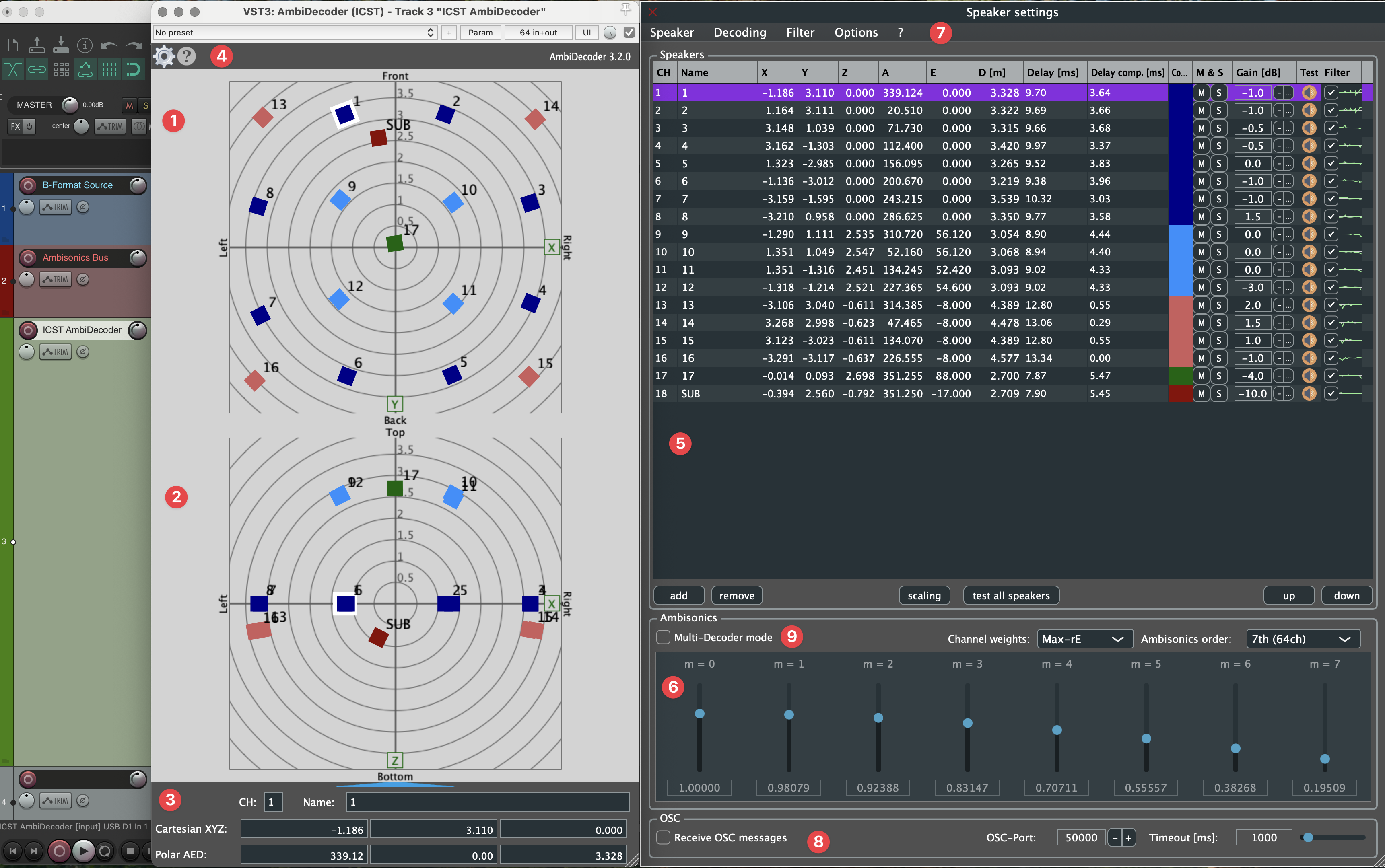
Hauptbereiche der Oberfläche
- Radar für die horizontale Lautsprecheransicht
- Vertikale Radar-Ansicht
- Lautsprecherparameter
- Kanalindex
- Lautsprechername
- kartesische und polare Koordinaten
Doppelklick auf Parameterfelder erlaubt direkte Eingabe.
Einstellungen und Hilfe
- Zahnrad-Icon -> Lautsprecher-Einstellungen
- Fragezeichen -> Hilfe-Fenster
Lautsprecher-Parameter-Editor:

Tastenkürzel
| Aktion | Kürzel |
|---|---|
| Ausgewählte Quelle oder Lautsprecher muten | Ctrl + Shift + M |
| Ausgewählte Quelle oder Lautsprecher solo | Ctrl + Shift + S |
Empfohlene REAPER-Struktur

Lege drei 64-Kanal-Spuren an:
- B-Format-Quellspur
- Ambisonics-Bus / Bformat Master
- Decoder-Spur
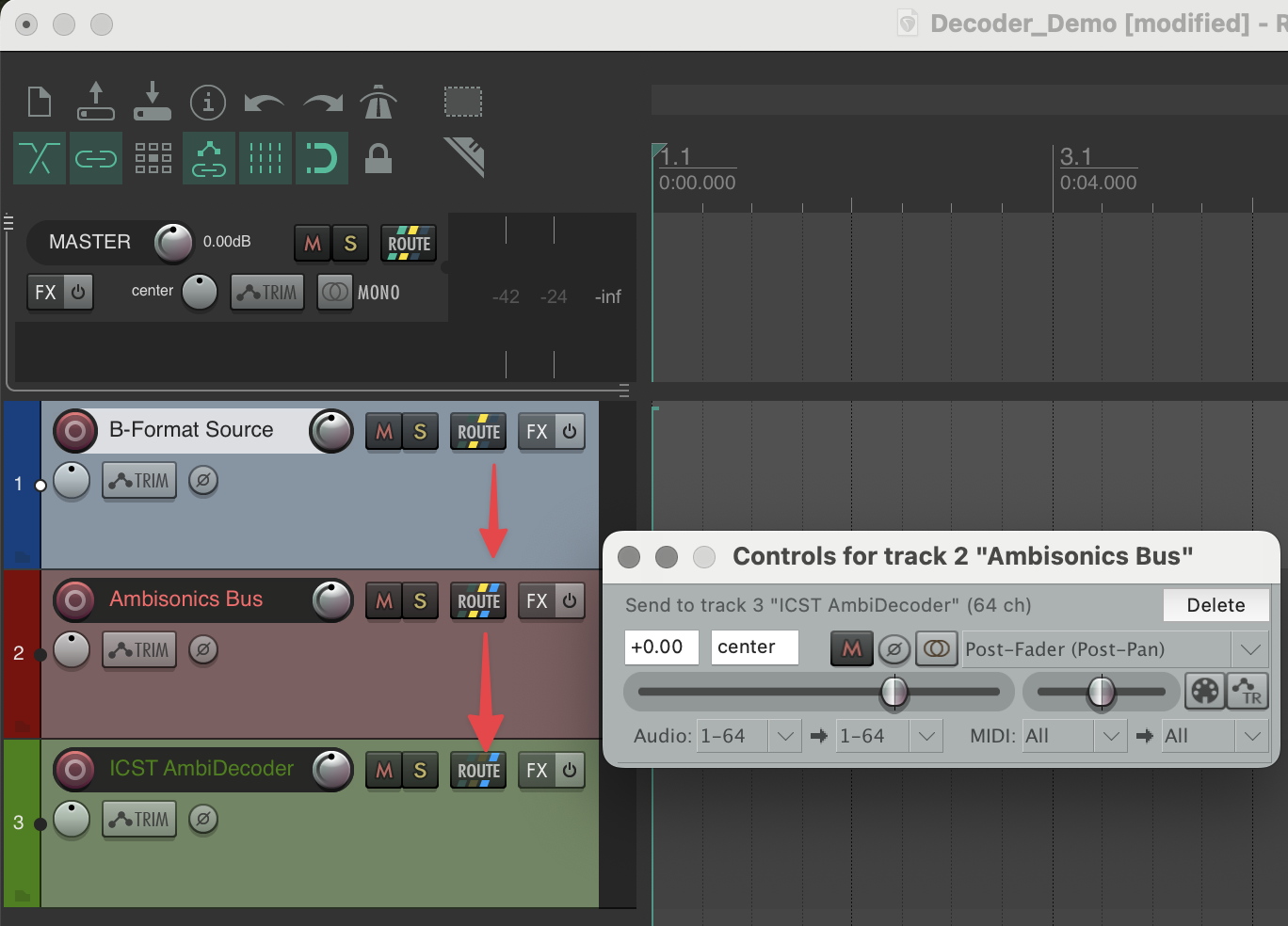
Diese Trennung hält die Session übersichtlich und vereinfacht spätere Fehlersuche deutlich.
Decoder-Logik in drei Schritten
Du kannst die Arbeit mit dem Decoder als drei Schritte denken:
- Geometrie
Lautsprecherkoordinaten bestimmen, wo das System Lautsprecher im Raum verortet. - Laufzeit
Laufzeitkompensation bestimmt, wann Signale am Hörplatz ankommen. - Abstimmung
Gewichtung, Filterung und verwandte Einstellungen formen, wie deutlich oder wie gefärbt das Ergebnis wahrgenommen wird.
Diese Reihenfolge ist wichtig: zuerst die Geometrie verlässlich machen, dann die Zeitverhältnisse stabilisieren, danach den Klang fein abstimmen.
Decoder-Serie:
Grundaufbau
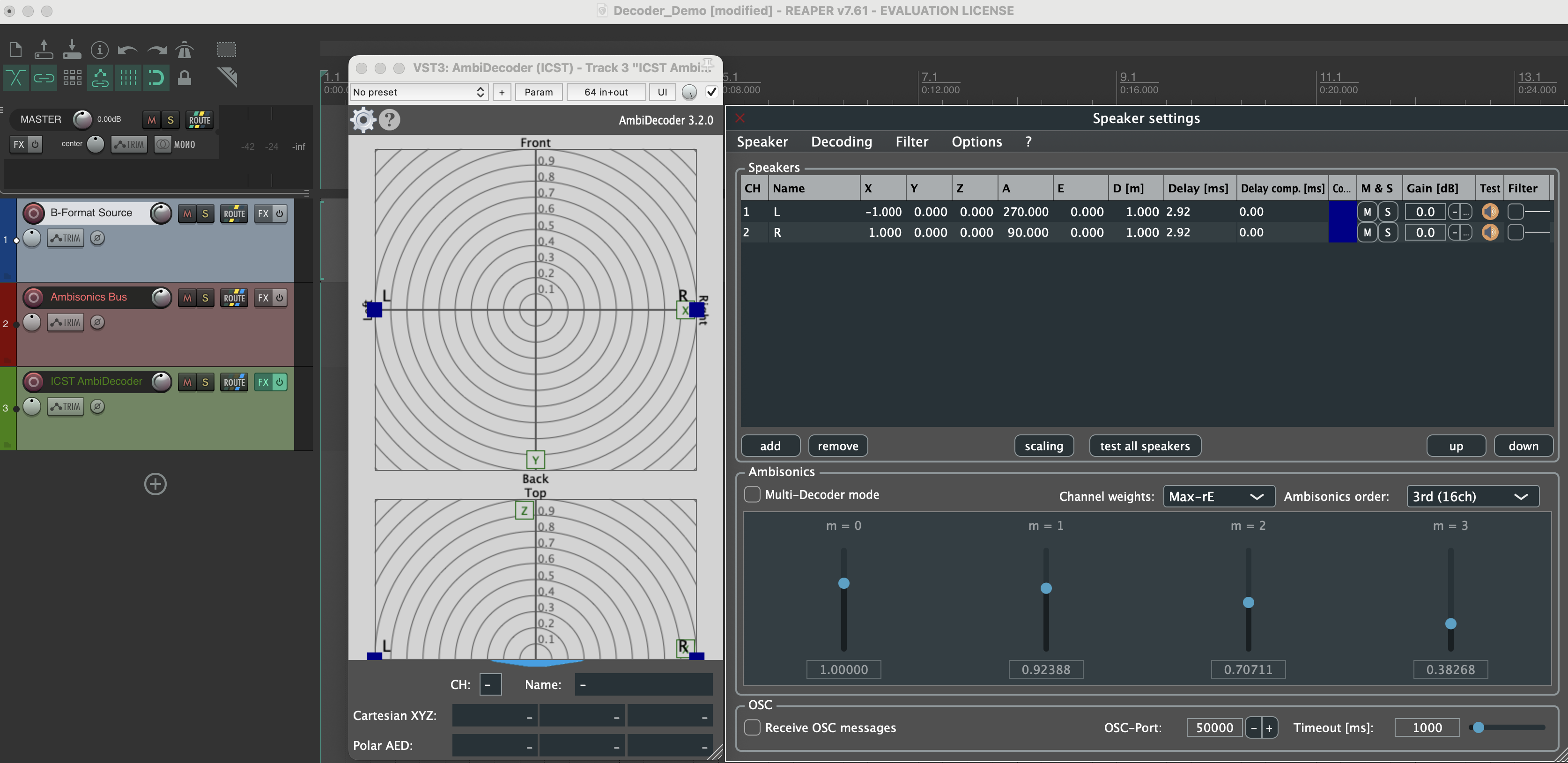
- Den ICST AmbiDecoder auf der Decoder-Spur einsetzen.
- Die Lautsprecher-Einstellungen öffnen.
- Ein Preset laden oder das eigene Lautsprecher-Layout definieren.
- Ambisonics-Ordnung und Kanalgewichtung setzen.
- Bei Bedarf Raumdimensionen skalieren.
- Vor Probe, Aufnahme oder Export einen Lautsprechertest durchführen.
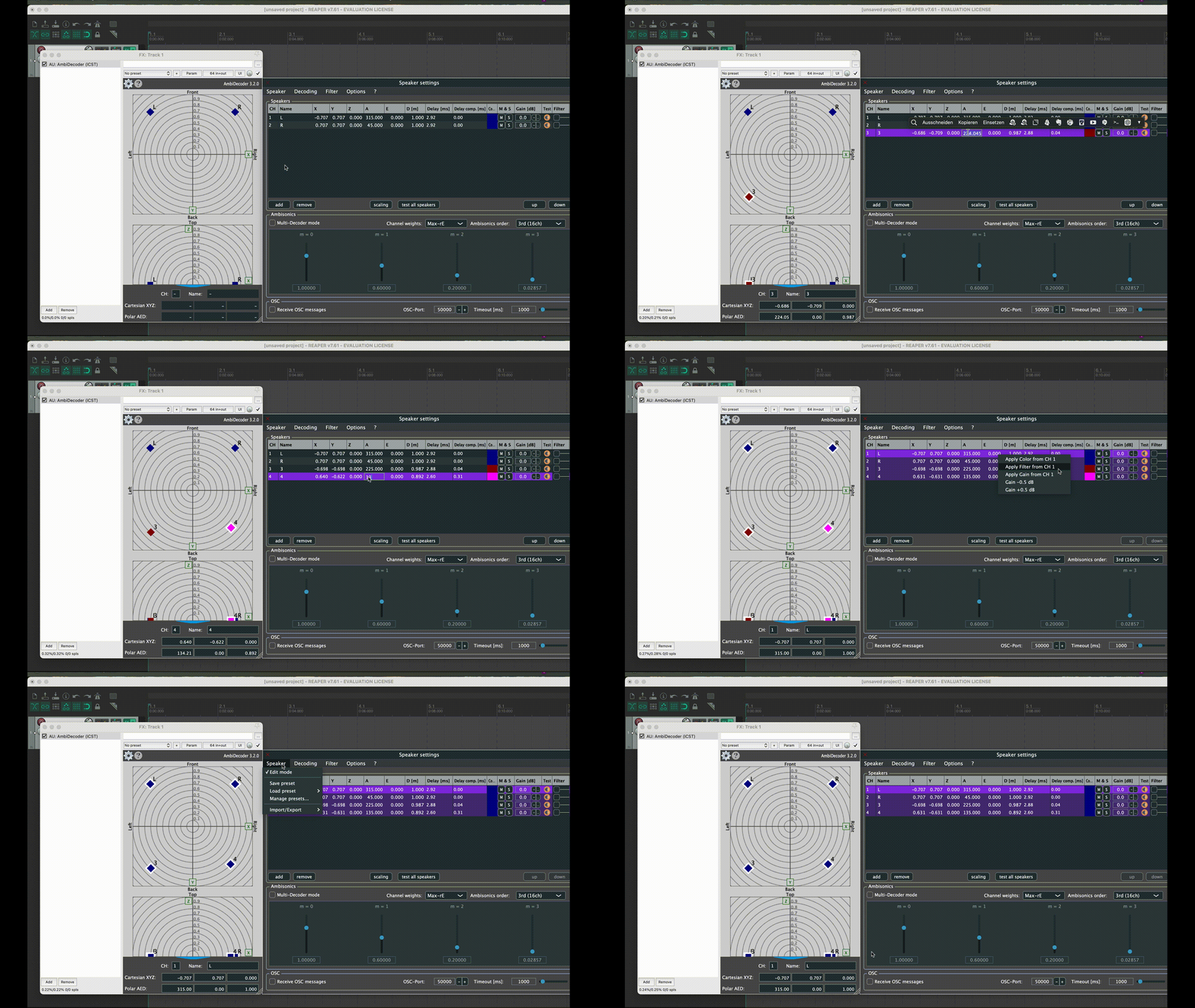

Kontrolle pro Lautsprecher
Lautsprecherspezifische Parameter können direkt bearbeitet und als Presets gespeichert werden.
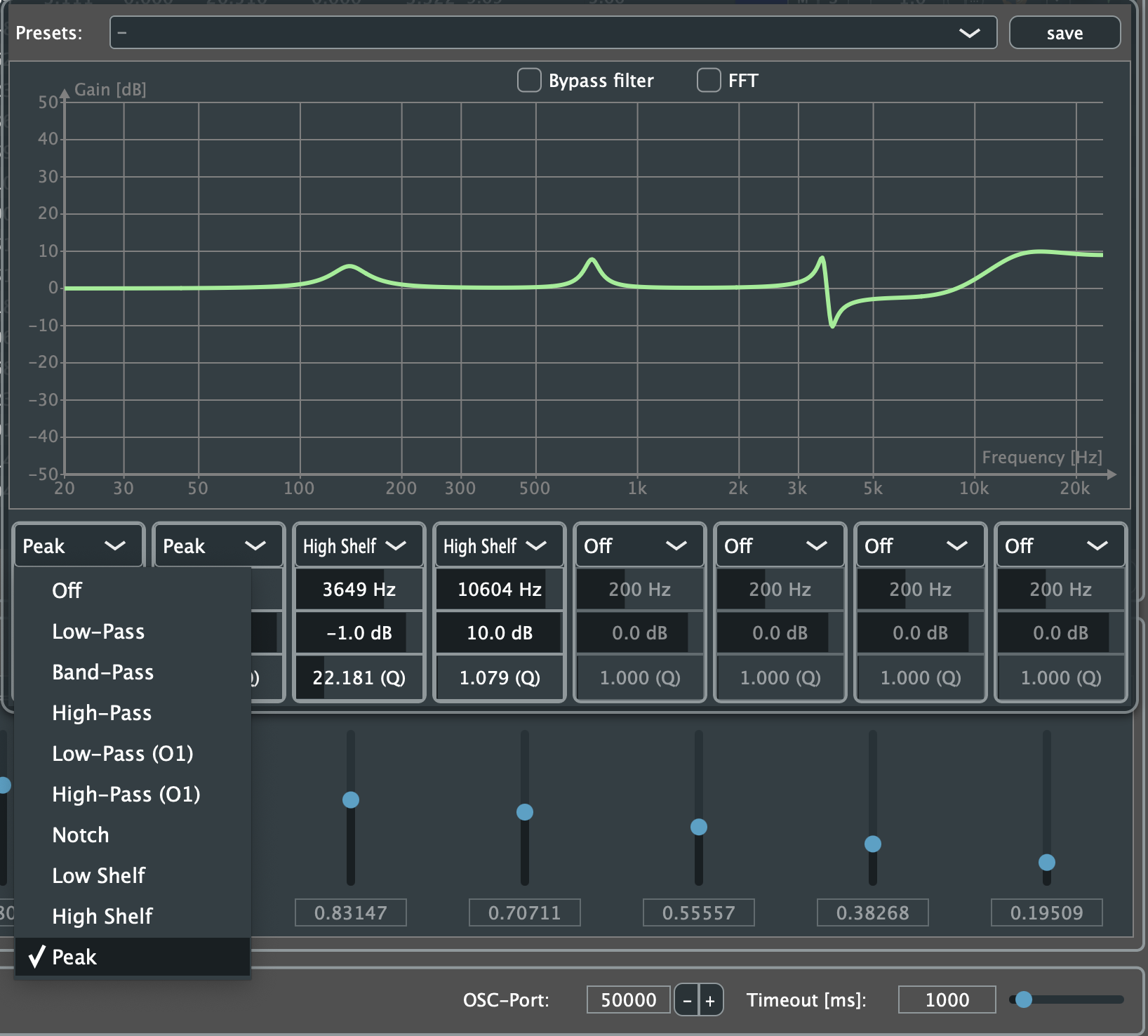
Optional steht eine Filterung pro Lautsprecher zur Verfügung:
Audio-Testfunktion
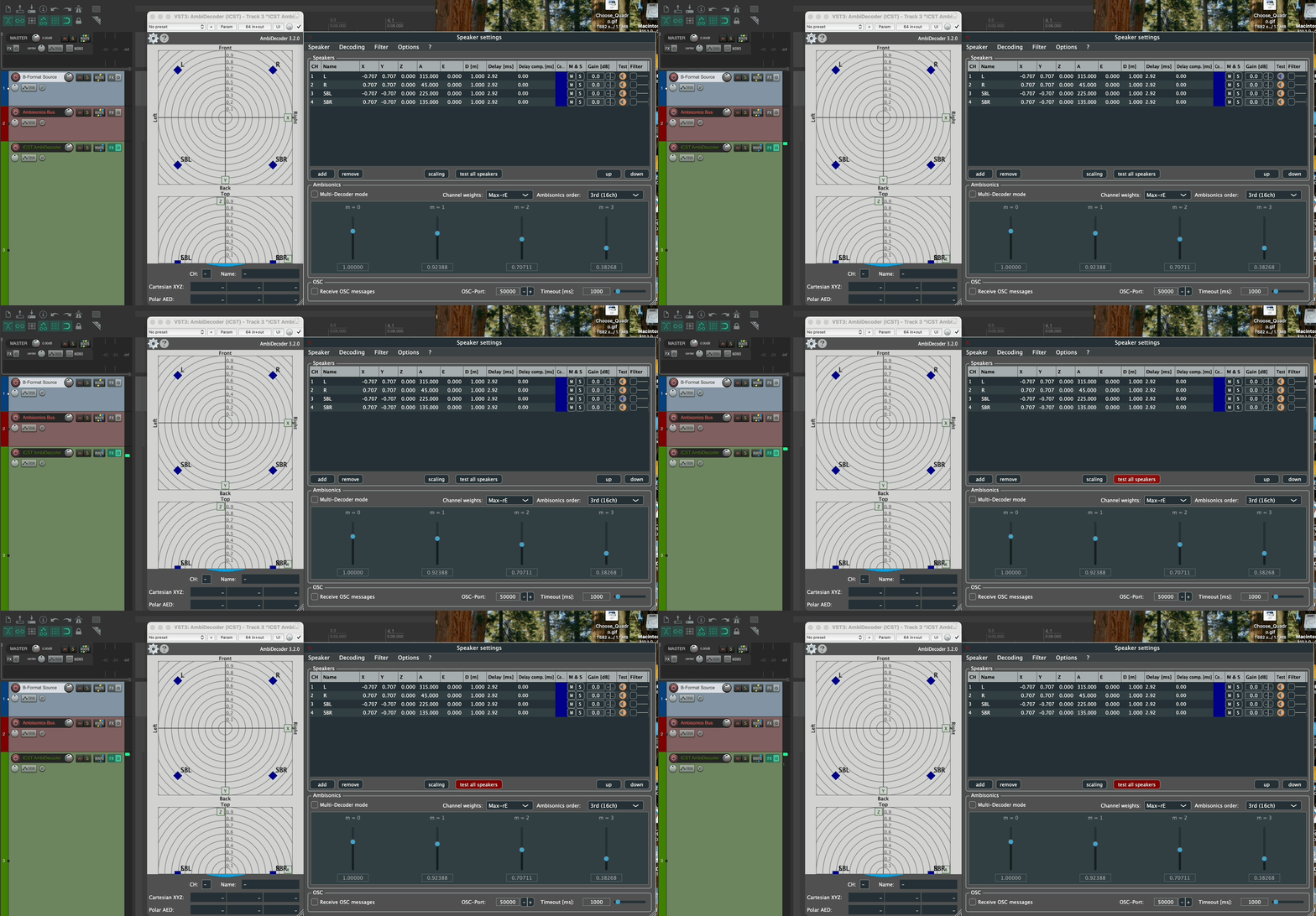
Der integrierte Testbereich enthält:
- Pink-Noise-Generator
- Einzeltests pro Lautsprecher
- sequenziellen Lautsprechertest
- Mute- und Solo-Kürzel
Das ist der schnellste Weg, um zu prüfen, ob physisches System, Preset und Ausgangszuordnung zusammenpassen.
Schnellcheck vor der Session
Vor Probe oder Aufnahme kurz prüfen:
- Pegel am Decoder-Eingang sichtbar
- Lautsprecher-Reihenfolge passt zum Raum
- das richtige Preset ist geladen
- Decoder-Ordnung passt zur B-Format-Quelle
- Lautsprecher- und binaurales Monitoring laufen nicht unbeabsichtigt parallel
Presets mit einem stabilen Schema speichern, zum Beispiel Room_Array_Order_Date.
Häufige Fehler
- die falsche Spur wird in den Decoder geschickt
- ein Lautsprecher-Preset passt nicht zur realen Hardware-Ausgangszuordnung
- Ordnung und Gewichtung werden nicht gegen das Quellmaterial geprüft
- der Decoder wird fälschlich als Render-Ziel behandelt statt der Bformat Master
- Lautsprecher- und binaurales Monitoring laufen unbeabsichtigt gleichzeitig
Presets
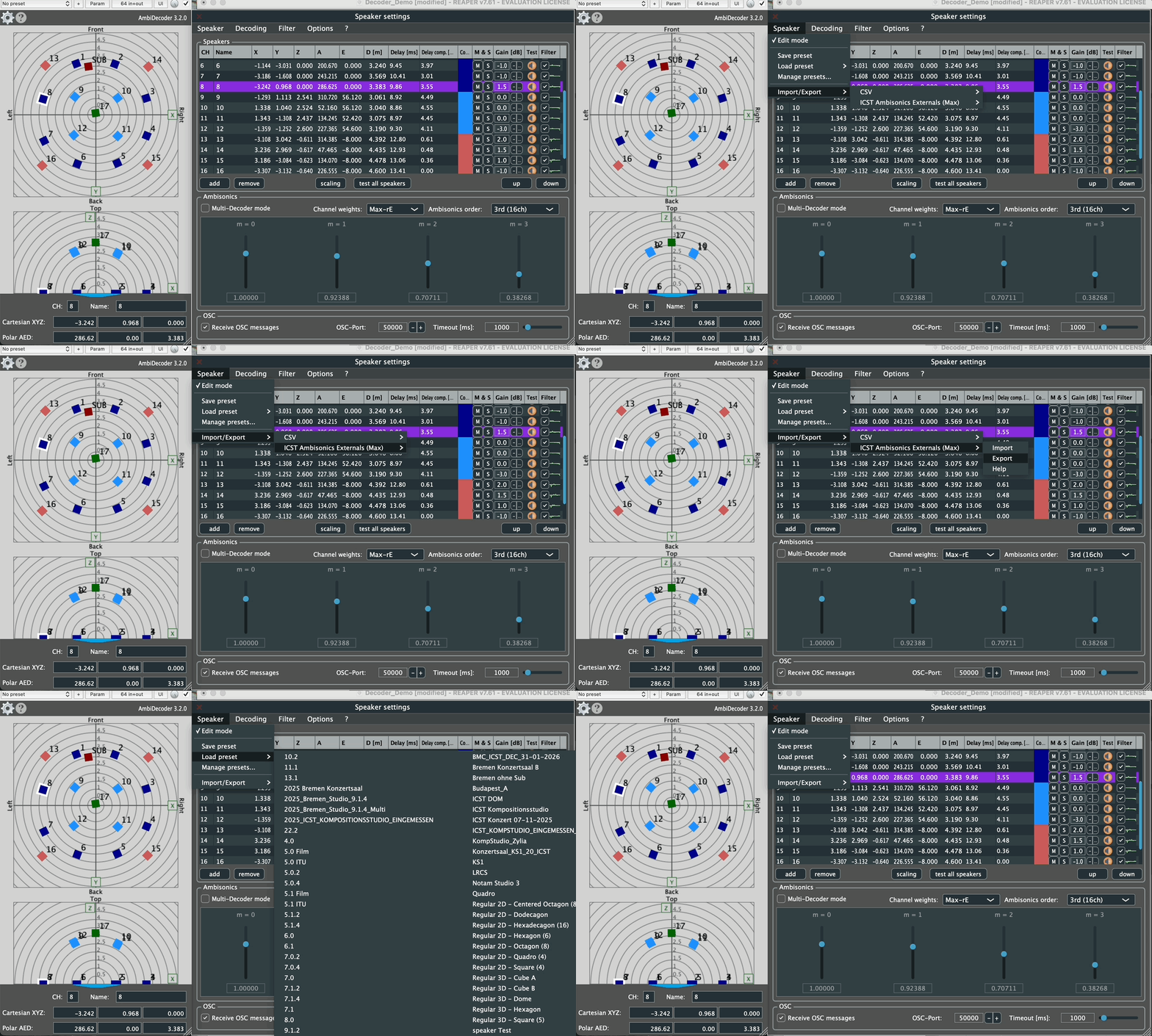
Lautsprecher-Presets können jederzeit gespeichert und erneut geladen werden. Das ist zentral für reproduzierbare Raum-Setups.
Nächster Schritt
Wenn dein Array mehrere Höhenebenen oder unterschiedliche Lautsprecher-Subsets verwendet, gehe weiter zu:
Verwandte Seiten: