User Guide: 64 Quellen mit open-stage-control und ICST AmbiEncoder_64
Niveau: Fortgeschritten | Zielgruppe: Komponierende, Technik, Studierende, Live-Elektronik-Anwender:innen.
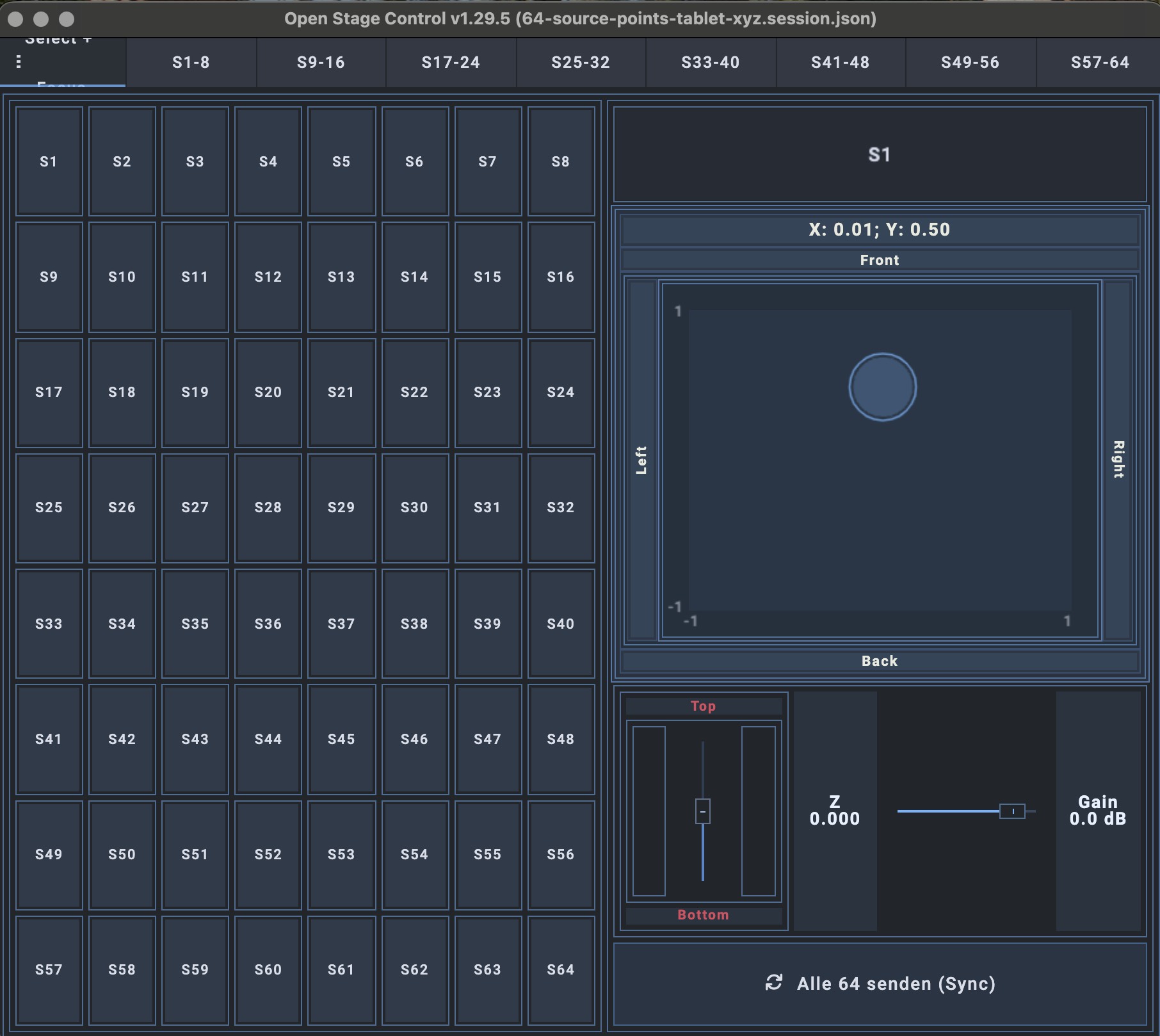
open-stage-control-Session zur Steuerung von 64 Quellen mit dem ICST AmbiEncoder_64.
Dieser User Guide beschreibt die aktuelle XYZ-Session für open-stage-control in Verbindung mit dem ICST AmbiEncoder_64.
Download:
Die Session steuert kartesisch in XYZ und ist für die direkte Arbeit mit dem Plugin-Radar aufgebaut:
- oben = Front
- rechts = Rechts
+Xzeigt nach rechts+Yzeigt nach vorne
Der linke Fader steuert Z (Höhe, -1..1) statt Distance. Pad und Plugin-Radar entsprechen sich in dieser Session daher direkt.
Die Session sendet ICST-kompatibles OSC an den AmbiEncoder_64:
/icst/ambi/sourceindex/xyz [Index] [X] [Y] [Z]/icst/ambi/sourceindex/gain [Index] [Gain]
Der Source-Index ist 1-basiert. Der Gain-Fader zeigt dB an; gesendet wird ein linearer Faktor (siehe 7. Fehlersuche).
1. REAPER und AmbiEncoder_64 vorbereiten
- Öffne dein REAPER-Projekt oder lege ein neues an.
- Lege einen Track an, der den Encoder tragen soll, und füge
ICST AmbiEncoder_64als Insert-FX ein. - Achte darauf, dass der Track genügend Kanäle hat (
Track Routing>Track channels), sonst arbeitet der 64er-Encoder nicht vollständig. - Öffne das Plugin-Fenster des
AmbiEncoder_64. - Öffne im Plugin den OSC-Bereich und aktiviere
OSC In(Receive). - Notiere dir den dort eingestellten Empfangsport. Der typische Default aus den ICST-Tutorials ist
50001, massgeblich ist aber immer der Port, der tatsächlich im Plugin hinterlegt ist. - Lass das Plugin-Fenster für den ersten Test geöffnet, damit du sehen kannst, ob sich die Quellen bewegen.
2. open-stage-control starten
Starte
open-stage-control. Zuerst öffnet sich der Launcher.Trage im Launcher bei
senddas OSC-Ziel ein:- REAPER auf demselben Rechner:
127.0.0.1:50001 - REAPER auf einem anderen Rechner:
IP-des-REAPER-Rechners:50001 - Falls nötig: den Port aus Teil 1 verwenden
- REAPER auf demselben Rechner:
Trage bei
Portden HTTP-Port für die Bedienoberfläche ein, zum Beispiel8080.Klicke auf
Start. Es öffnet sich die leere Oberfläche im Browser oder App-Fenster.Lade die Session über
Menu>Session>Openund wähle64-source-points-tablet-xyz.session.json. Alternativ kannst du die Datei per Drag-and-drop ins Fenster ziehen.
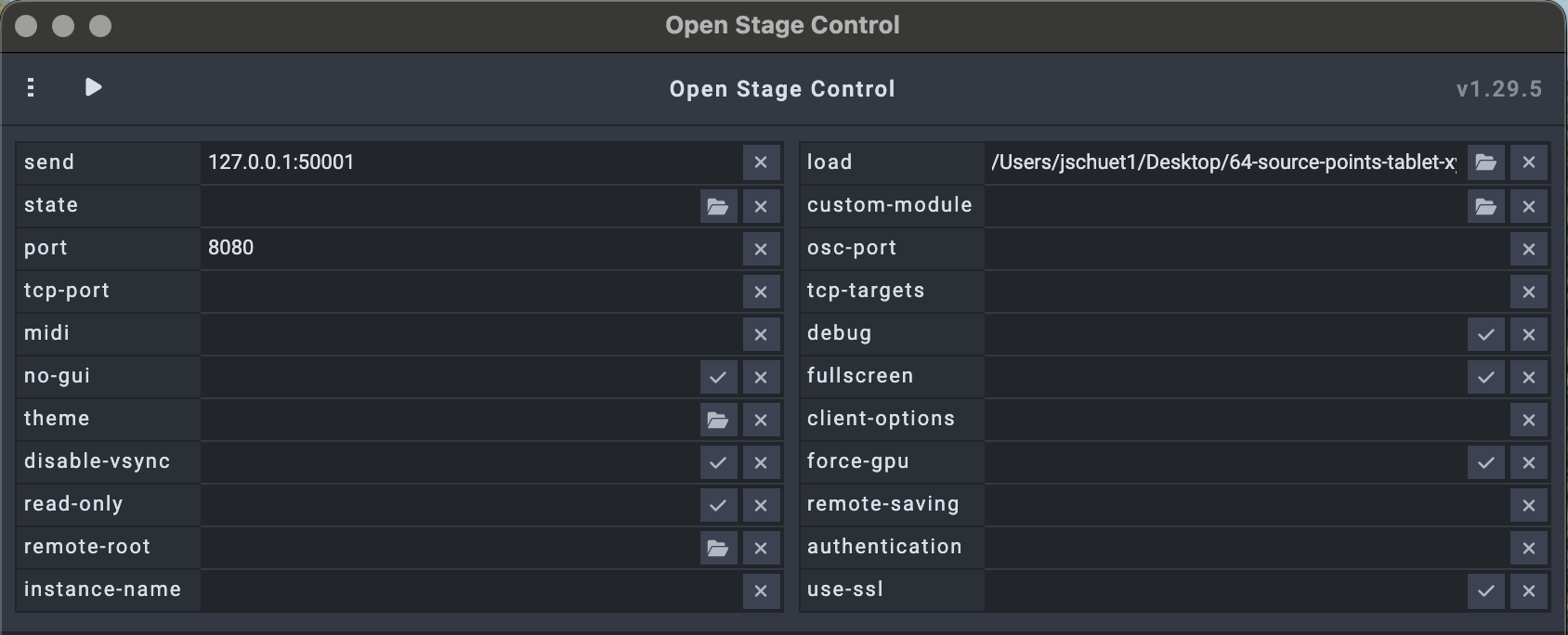
Beispiel für die Launcher-Einstellungen in open-stage-control: OSC-Ziel auf den AmbiEncoder-Port und HTTP-Port für die Bedienoberfläche.
3. Tablet verbinden
Verbinde das Tablet mit demselben Netzwerk wie den Rechner, auf dem
open-stage-controlläuft.Finde die IP-Adresse dieses Rechners heraus.
- macOS:
Systemeinstellungen>Netzwerk - alternativ im Terminal:
ipconfig getifaddr en0
- macOS:
Öffne auf dem Tablet einen Browser und rufe
http://IP-des-Rechners:8080auf. Wenn du einen anderen HTTP-Port gesetzt hast, verwende diesen.Die Oberfläche erscheint im Browser. Für Vollbild auf dem iPad: Seite über
Teilen>Zum Home-Bildschirmablegen und von dort starten.Wichtig: Das Tablet spricht nur mit
open-stage-control. Das OSC an REAPER schickt der Rechner, auf demopen-stage-controlläuft.
4. Erster Funktionstest
Gehe in der Oberfläche zum Tab
Select + Focus.Drücke unten rechts den blauen Button
Alle 64 senden (Sync).Dieser Button schickt alle Positionen und Gains einmal ans Plugin. Danach zeigen Oberfläche und Plugin denselben Stand. Dieser Schritt ist nach jedem Start von
open-stage-controlder erste.Tippe im Raster links auf
S1. Der Button wird orange, rechts stehtSource 1.Bewege den Punkt im grossen
XY-Pad.Schau ins Plugin-Fenster des
AmbiEncoder_64: Quelle 1 muss sich mitbewegen.Bewege danach den
Z- und denGain dB-Fader und prüfe die Reaktion im Plugin.Wenn das funktioniert, teste einen Bank-Tab wie
S1-8und bewege dort mehrere Punkte gleichzeitig.
Hinweis zur Darstellung: Das Pad ist in dieser Session eine Draufsicht in XYZ. Deshalb entspricht es dem Plugin-Radar direkt.
Wenn sich in Schritt 4 nichts bewegt, siehe 7. Fehlersuche.
5. Bedienung im Überblick
Tab Select + Focus
- Quelle wählen: Im
8x8-Raster links auf den gewünschten Button tippen. Die aktive Quelle ist orange markiert. - Position setzen: den Punkt im grossen Pad rechts bewegen. Die Session arbeitet kartesisch in
X/Y. Z (-1..1)undGain (dB) (-60..+12)mit den beiden horizontalen Fadern einstellen. Beide Fader haben ein Zahlenfeld für präzise Eingaben.- Umbenennen: oben rechts ins Textfeld tippen, den Namen eingeben und bestätigen. Der Name erscheint sofort auf dem Raster-Button. Ohne eigenen Namen zeigt der Button
S1bisS64an.
Bank-Tabs S1-8 bis S57-64
- Öffne den Tab der gewünschten Gruppe.
- Im grossen Multi-XY lassen sich einzelne oder mehrere Punkte gleichzeitig bewegen (
Multitouch). - Jeder Punkt sendet sofort seine
XYZ-Message. - Die Quellen sind gleichmässig im Pad angeordnet. So siehst du sofort, welcher Punkt welcher Quelle entspricht.
6. Speichern
- Positionen und Namen ändern sich während der Session. Wenn du den Zustand behalten willst, wähle in
open-stage-controlMenu>Session>SaveoderSave As, am besten unter neuem Namen. - Die Einstellungen im
AmbiEncoder_64, inklusive der zuletzt empfangenen Positionen, speicherst du wie gewohnt im REAPER-Projekt mitCmd+S.
7. Fehlersuche
Es kommt nichts im Plugin an
- Ist
OSC InimAmbiEncoder_64wirklich aktiviert? - Stimmen Host und Port in den
send-Einstellungen vonopen-stage-controlexakt mit dem Plugin überein? - Blockiert eine Firewall eingehende UDP-Pakete auf dem REAPER-Rechner?
- Läuft versehentlich eine zweite Instanz von
open-stage-controlohne Send-Ziel?
Das Tablet findet die Oberfläche nicht
- Sind Tablet und Rechner im selben Netzwerk?
- Stimmen IP-Adresse und HTTP-Port in der Browser-Adresse überein?
- Verwende
http://, nichthttps://. - Erlaube eingehende Verbindungen für
open-stage-controlin der Firewall.
Die falsche Quelle bewegt sich
- Der Source-Index ist 1-basiert:
S1in der Oberfläche entspricht Quelle 1 im Plugin. - Prüfe, ob im Raster tatsächlich die gewünschte Quelle orange markiert ist.
Bewegungen ruckeln im Netzwerk
- Prüfe die WLAN-Qualität.
- Schliesse den Rechner bei Bedarf per Kabel an.
- Nimm andere Geräte mit hohem Traffic aus dem WLAN.
Plugin und Oberfläche zeigen unterschiedliche Positionen
open-stage-controlsendet beim Start nichts von selbst. Drücke nach jedem Start einmalAlle 64 senden (Sync).
Plugin meldet Unknown OSC message received
- Es läuft eine veraltete Session-Kopie, zum Beispiel aus
~/Downloads. - Verwende nur die aktuelle Session-Datei von dieser Seite.
- Nach Dateiänderungen
open-stage-controlneu starten. Laufende Sessions laden Änderungen nicht automatisch nach.
Plugin meldet Malformed OSC message
- Der Source-Index muss als Integer ankommen, nicht als Float.
- Die Session typisiert ihn in den Skripten korrekt als
{type: 'i'}.
Gain-Fader bewegt sich, aber das Plugin springt auf -88 dB
- Dieser Plugin-Build erwartet den Gain als linearen Faktor, nicht in dB.
- Die Session rechnet deshalb beim Senden um: Der Fader zeigt dB (
-60..+12), gesendet wird10^(dB/20). 0 dBentspricht dem Faktor1.0.- Bestätigt am
18.08.2026.
Hinweise für künftige Session-Änderungen in open-stage-control v1.29
- Script-Code gehört in die Widget-Eigenschaft
onValue, nicht inscript. - Das Shared-State-Objekt heisst
globals, nichtglobal. send()ohne Target-Argument sendet an den Launcher-Default.send(false, ...)ist ungültig.- Jedes Widget, auch Panels und Tabs, braucht
"bypass": true, sonst sendet es seinen Rohwert. - Die Konsole unten im
open-stage-control-Fenster zeigt Skriptfehler an. Dort zuerst nachsehen.
8. Diese Session
64-source-points-tablet-xyz.session.json steuert in Bühnenkoordinaten (XYZ). Das Pad ist eine Draufsicht wie das Plugin-Radar, beide entsprechen sich direkt. Diese Seite beschreibt ausschliesslich diese aktuelle XYZ-Version.