ICST Ambi Motion Markers
Level: Intermediate | Zielgruppe: Komponist:in, Sounddesigner:in, Spatial-Audio-Techniker:in, Studierende.
Diese Seite beschreibt, wie du AmbiEncoder-Bewegungen mit REAPER-Markern definierst, per OSC vorhörst und als Automation aufzeichnest.
Zuerst herunterladen: Alles Nötige ist im Bundle — ICST Ambi Motion Markers Bundle herunterladen (Lua-Scripts, Python-Worker, Beispiel-CSVs, Handbuch).
Was es macht
ICST Ambi Motion Markers ist ein REAPER-Workflow auf Basis von Timeline-Markern. Statt Automationskurven von Hand zu zeichnen, definierst du Positionen als benannte Marker auf der Timeline — und hörst die entstehende Bewegung per OSC vor oder nimmst sie als Automation auf.
Marker sind beständig und editierbar wie jeder REAPER-Marker — du kannst sie in einer CSV versionieren, umbenennen, auf der Timeline verschieben und erneut importieren, ohne das Plugin anzufassen. Automationskurven bieten das nicht.
Damit kannst du:
- Quellenpositionen als Marker-Cues definieren
- einzelne Paare oder ganze Serien per OSC vorhören
- denselben Bewegungsverlauf als AmbiEncoder-Automation aufnehmen
- Cue-Sets per CSV importieren statt Markertexte von Hand zu schreiben
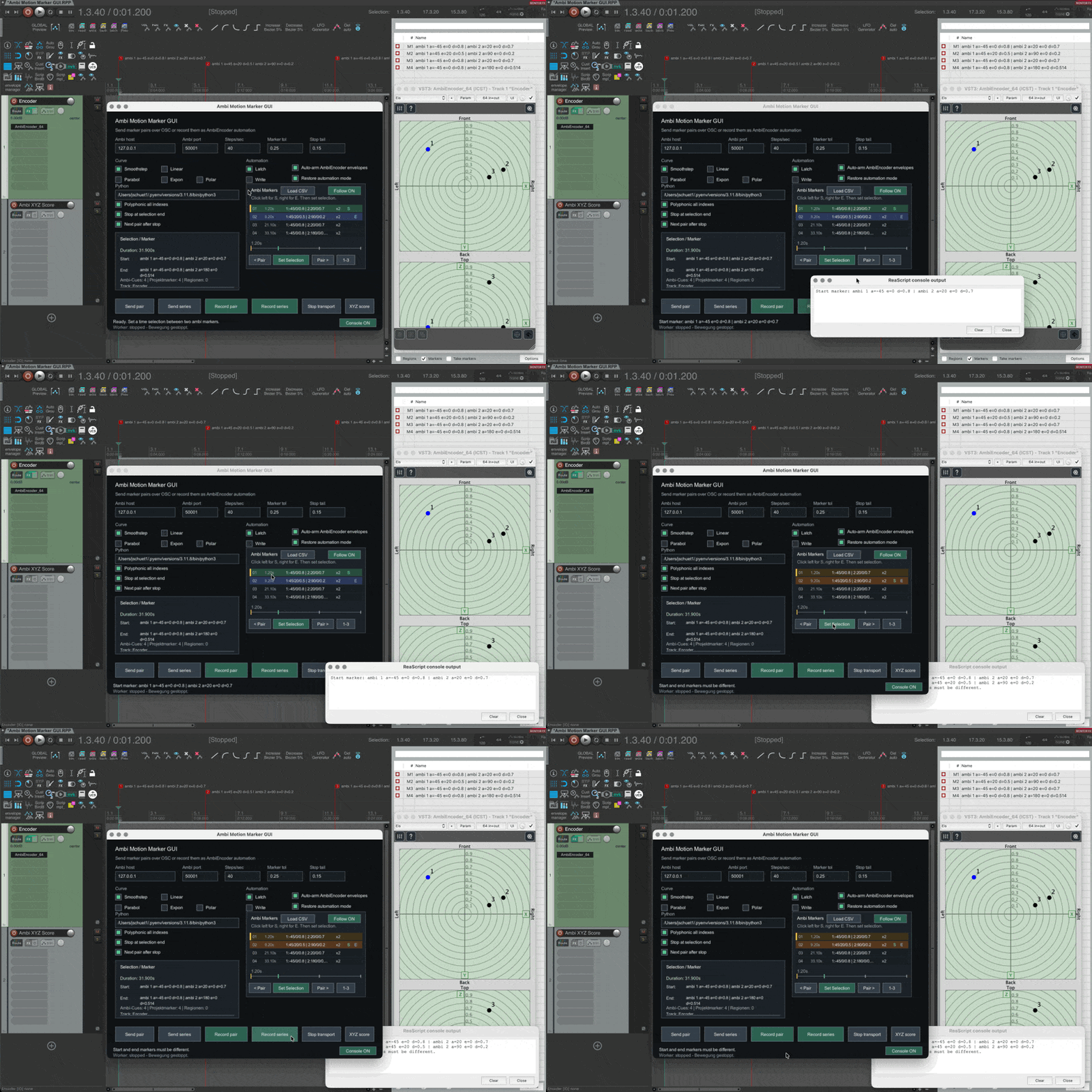
Das zentrale Konzept ist das S/E-Paar: S markiert den Beginn eines Bewegungssegments, E das Ende. Jede Vorschau und jede Aufnahme arbeitet entweder auf einem ausgewählten Paar oder auf einer Serie von Paaren ab S bis zum letzten Marker.
Voraussetzungen
Vor der Installation sicherstellen, dass vorhanden ist:
- REAPER (v6 oder neuer empfohlen)
- ICST AmbiEncoder installiert und funktionsfähig — siehe Installation
- Python 3.9 oder neuer — python.org/downloads
- OSC-Input im AmbiEncoder-Plugin aktiviert — siehe OSC
Installation
1. Scripts in REAPER einbinden
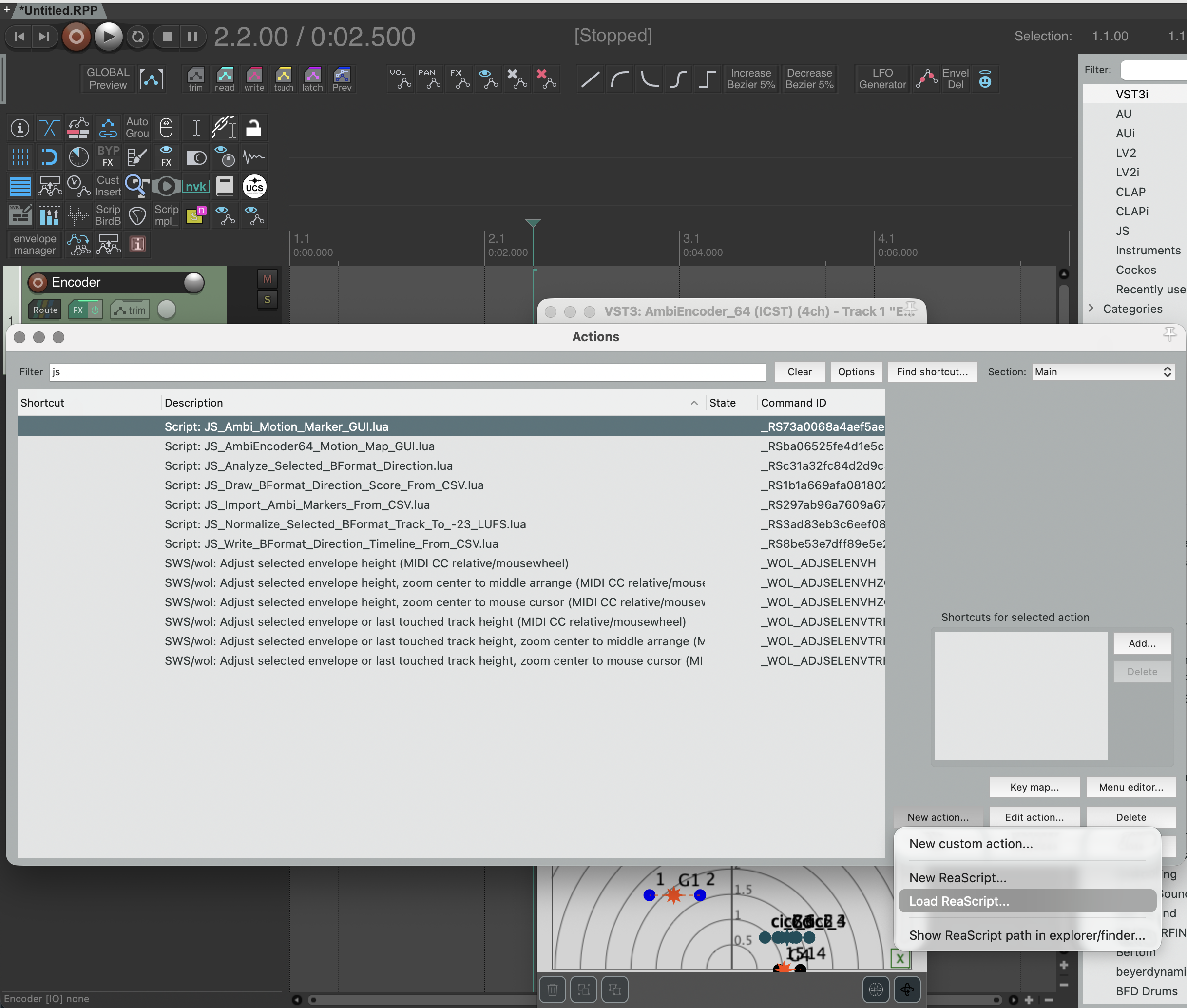
In REAPER: Actions-Menü → Load ReaScript… — dann aus dem Bundle auswählen:
scripts/JS_Ambi_Motion_Marker_GUI.luascripts/JS_Import_Ambi_Markers_From_CSV.lua
2. Python-Worker ablegen
Die GUI startet reaper_marker_ambi_motion.py als persistenten Hintergrundprozess für OSC-Befehle. Die Datei kann beliebig abgelegt werden — naheliegend ist neben den Lua-Scripts. Im Bundle liegt sie unter:
python/reaper_marker_ambi_motion.py
Benötigtes Python-Paket installieren:
pip3 install python-osc
Danach den Python-Pfad im GUI-Feld Python eintragen. Der korrekte Pfad lässt sich im Terminal mit which python3 herausfinden:
# macOS / Linux
/usr/local/bin/python3
/Users/yourname/.pyenv/versions/3.11.8/bin/python3

# Windows (Beispiel)
C:\Python311\python.exe
Die GUI startet den Worker automatisch beim ersten Klick auf einen Button — kein manueller Start nötig. Der Worker läuft weiter, wenn die GUI geschlossen wird, und wird beim nächsten Öffnen wiederverwendet.
Python unter Windows
Nach der Installation von Python über python.org/downloads findet REAPER Python möglicherweise nicht automatisch. Den Installationspfad ermitteln mit diesem Befehl in der Eingabeaufforderung:
python -c "import os, sys; print(os.path.dirname(sys.executable))"
Beispielausgabe: C:\Users\stine\AppData\Local\Python\pythoncore-3.14-64
In REAPER dann Preferences → Plug-ins → ReaScript öffnen und „Force ReaScript to use specific Python .dll…" aktivieren — und auf die python3xx.dll in diesem Ordner zeigen (z. B. python314.dll).
Anschliessend python-osc mit demselben Python installieren:
python -m pip install python-osc
3. ICST-Plugin konfigurieren
AmbiEncoder_64 auf der Zielspur einbinden und OSC-Input aktivieren. Der Port im Plugin muss mit dem GUI-Port übereinstimmen (Standard: 50001).
Installations-Checkliste
Vor dem ersten Test prüfen:
- Beide Lua-Scripts geladen Sichtbar in Actions → Show action list als
JS_Ambi_Motion_Marker_GUIundJS_Import_Ambi_Markers_From_CSV - Python-Pfad in der GUI gesetzt Das Feld
Pythonzeigt auf ein gültiges Python-3-Executable — mitwhich python3im Terminal prüfen - python-osc installiert
pip3 install python-oscfür dasselbe Python-Executable ausführen - AmbiEncoder OSC-Input aktiv Plugin → OSC In aktiviert, Port stimmt mit GUI-Einstellung überein (Standard
50001)
Erste Schritte
Folgendes setzt voraus, dass die Installation abgeschlossen ist und die GUI geöffnet ist (JS_Ambi_Motion_Marker_GUI.lua über das Actions-Menü starten).
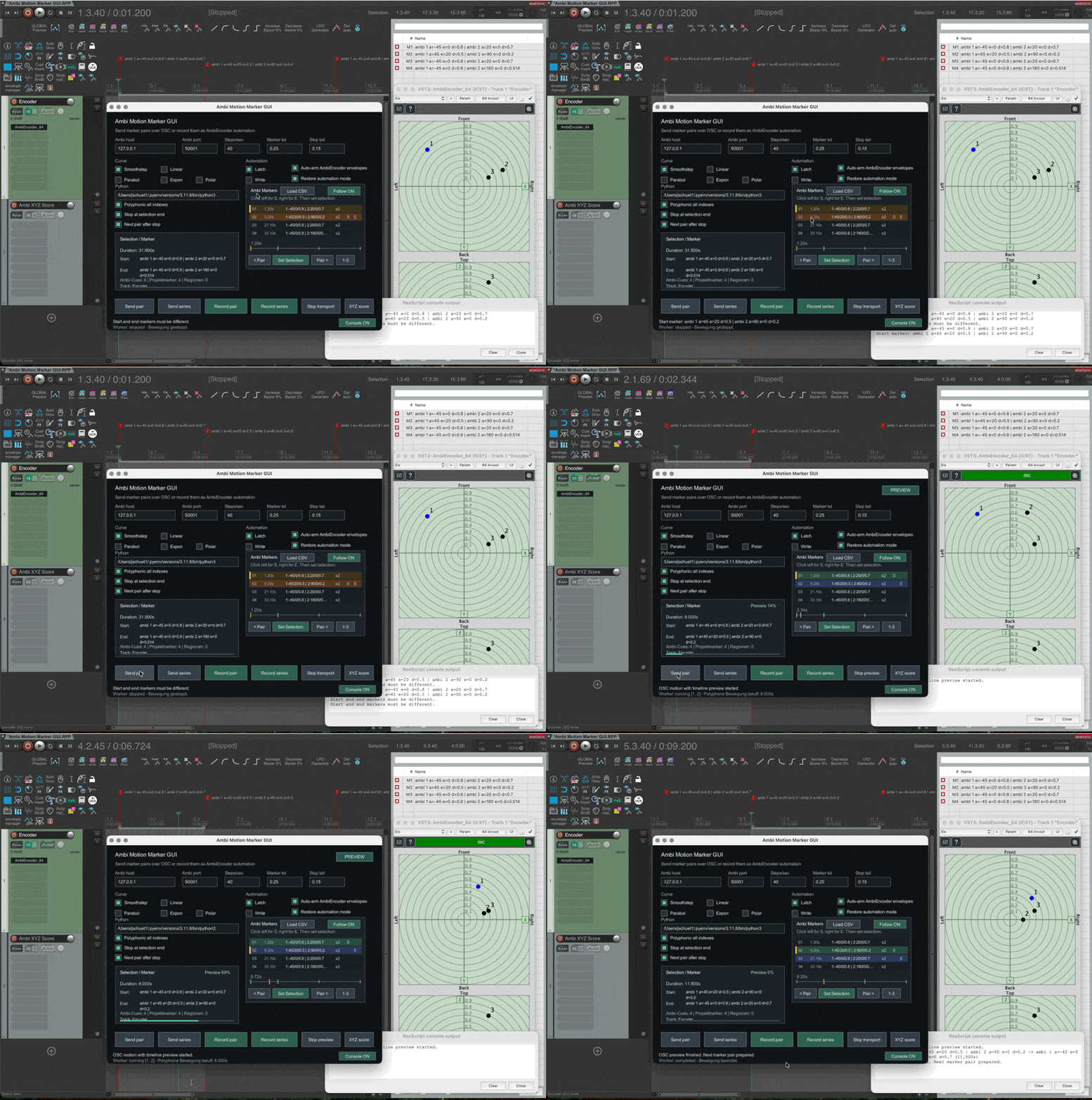
S/E-Paare: In der GUI-Markerliste die linke Hälfte einer Zeile klicken → S (Start), rechte Hälfte → E (Ende). Dann Set Selection klicken — damit wird der REAPER-Zeitbereich gesetzt, den die GUI für Vorschau und Aufnahme verwendet.
Markernamen folgen diesem Muster: ambi 1 a=-45 e=0 d=0.8 — Quellindex, dann Azimut / Elevation / Distanz. Die GUI erkennt nur Marker, deren Name mit ambi beginnt. Marker können manuell in REAPER gesetzt oder aus einer CSV importiert werden.
1. Einzelne Bewegung vorhören
- Zwei Marker in REAPER setzen — z. B.
ambi 1 a=-45 e=0 d=0.8undambi 1 a=45 e=0 d=0.8— oder CSV importieren - In der GUI-Markerliste
Sauf den ersten Marker,Eauf den zweiten setzen Set Selection, dannSend pairklicken- Die Quelle bewegt sich im AmbiEncoder-Plugin
Was zu sehen sein sollte: Vorschau-Cursor bewegt sich über den Zeitbereich, OSC-Ausgabe erscheint in der Konsole, keine Automation geschrieben.
2. Ganze Serie vorhören
Sauf den ersten Marker der Phrase setzenSend seriesklicken- Die GUI läuft automatisch durch alle Segmente bis zum letzten Marker
3. Ein Paar als Automation aufnehmen
- AmbiEncoder-Spur in REAPER selektieren
SundEsetzenRecord pairklicken
Was zu sehen sein sollte: Transport läuft, Plugin bewegt sich, Automation-Lanes erhalten Positionsdaten.
4. Ganze Serie aufnehmen
- AmbiEncoder-Spur selektieren
Sauf den ersten Marker setzenRecord seriesklicken
Der Transport läuft die komplette Serie durch und schreibt Automation für jedes Segment.
Marker-Workflow
Koordinatensystem
AmbiEncoder verwendet Kugelkoordinaten — Azimut (a), Elevation (e) und Distanz (d):
| Parameter | Bereich | Beschreibung |
|---|---|---|
a Azimut | −180 … +180° | 0° = vorne, −90° = links, +90° = rechts, ±180° = hinten |
e Elevation | −90 … +90° | 0° = Horizontalebene, +90° = direkt oben, −90° = direkt unten |
d Distanz | 0.0 … 1.0 | 1.0 = Oberfläche der Einheitssphäre; Werte über 1 platzieren die Quelle ausserhalb |
Die intern verwendete XYZ-Konversion folgt der ICST-Konvention: X = D·cos(E)·sin(A), Y = D·cos(E)·cos(A), Z = D·sin(E).
Marker-Syntax
Marker werden mit Positionsdaten in dieser Form benannt:
ambi 1 a=-45 e=0 d=0.8
ambi 2 a=20 e=0 d=0.7
1 / 2 = Quellindex, a = Azimut, e = Elevation, d = Distanz.
Mehrere Quellen am selben Cue-Zeitpunkt können in einem Marker kombiniert werden:
ambi 1 a=-45 e=0 d=0.8 | ambi 2 a=20 e=0 d=0.7
S und E setzen
In der GUI-Markerliste repräsentiert jede Zeile einen Marker. Linke Seite einer Zeile klicken → S (Start), rechte Seite → E (Ende). Dann Set Selection klicken, um den REAPER-Zeitbereich zwischen S und E zu erstellen.
S und E definieren zusammen ein Bewegungssegment — von der Quellposition bei S zur Position bei E.
Cues per CSV importieren
Manuelle Marker funktionieren gut für wenige Cues. Wechsle zu CSV, sobald du mehr als sechs oder sieben Positionen hast, wenn Koordinaten aus einer Partitur oder einem Raumplanungs-Spreadsheet stammen, oder wenn du das Cue-Set zusammen mit dem Projekt in git versionieren möchtest. CSV bearbeiten, einmal Load CSV klicken — alle Marker werden aktualisiert, kein erneutes Eintippen.
Format: AED
time,index,source,azimuth,elevation,distance
1.2,1,1,-45,0,0.8
1.2,1,2,20,0,0.7
9.2,2,1,45,20,0.5
9.2,2,2,90,0,0.2
Format: XYZ
time,index,source,x,y,z
1.2,1,1,-0.566,0.566,0.000
1.2,1,2,0.239,0.658,0.000
Import in der GUI
Load CSVim Marker-Panel klicken- CSV-Datei auswählen
- Passende Marker im Projekt werden automatisch ersetzt
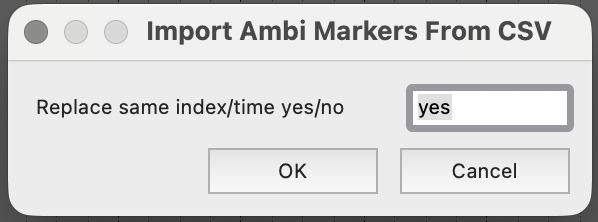
Beispiel-CSV-Dateien sind im Bundle enthalten: ambi_markers_aed_example.csv und ambi_markers_xyz_example.csv.
Hauptfunktionen
Send pair
Sendet das aktuell gewählte S → E-Paar per OSC — die Quelle bewegt sich im Plugin, aber es wird keine Automation geschrieben. Damit lässt sich ein einzelnes Segment vor der Aufnahme testen und verfeinern.
Während der Wiedergabe bewegt sich der REAPER-Edit-Cursor in Echtzeit über den Zeitbereich, und oben rechts erscheint ein PREVIEW-Indikator. Stop preview klicken, um Cursor und OSC-Bewegung gemeinsam zu stoppen.
Send series
Sendet alle Segmente vom aktuellen S-Marker bis zum letzten Marker der Liste, eines nach dem anderen. Für die Vorschau einer kompletten Phrase oder Szene.
Record pair
Nimmt das gewählte S → E-Segment als AmbiEncoder-Automation auf. Die AmbiEncoder-Spur muss vor dem Klick selektiert sein.
Record series
Gleiche Bereichslogik wie Send series, schreibt aber Automation für jedes Segment, während der Bewegungsablauf durchläuft. Der Transport läuft einmal vom ersten bis zum letzten Ambi-Cue durch; der Worker-Status zeigt Segment 1/N, 2/N usw.
Interpolationsmodi
Das Curve-Dropdown bestimmt, wie sich die Quelle zwischen S und E bewegt:
| Modus | Charakter |
|---|---|
Linear | Gerade Linie im XYZ-Raum — konstante Geschwindigkeit |
Parabol | Sanfter Start und sanftes Ende — quadratisches Easing |
Expon | Sehr sanfter Start, schnelle Mitte, sanftes Ende |
Polar | Bogen im AED-Raum — Azimut/Elevation bewegen sich als Winkel, nicht als XYZ-Linie durch die Sphäre |
Smoothstep | Neutrale glatte Kurve — aus Kompatibilitätsgründen beibehalten |
Polar ist die richtige Wahl, wenn die Quelle einen Bogen beschreiben soll, statt direkt durch das Innere der Sphäre zu schneiden.
Markerlisten-Navigation
- Linke Hälfte einer Marker-Zeile klicken → als
S(Start) setzen - Rechte Hälfte klicken → als
E(Ende) setzen < Pair/Pair >— gewähltes Paar einen Schritt durch die Marker-Sequenz verschieben (z. B.1→3wird zu2→4)Follow ON— Markerliste scrollt mit dem Abspiel- oder Edit-Cursor mit- Der kleine Timeline-Balken unten zeigt Marker-Positionen und aktuellen Cursor-Ort
Next pair after stop
Wenn aktiviert, rückt die GUI nach dem Ende einer Vorschau oder Aufnahme automatisch zum nächsten Paar weiter — 1→3 wird zu 2→4, bereit für den nächsten Trigger. Die nächste Bewegung startet nicht automatisch.
Polyphonic mode
Polyphonic all indexes sendet alle passenden ambi <index>-Paare gleichzeitig, nicht nur das erste gefundene. Wenn Quelle 1 und Quelle 2 jeweils einen Cue bei S und bei E haben, bewegen sich beide gleichzeitig. Quellen, die nur an einem Ende vorkommen, werden übersprungen.
XYZ Score
Der Button XYZ score erstellt oder aktualisiert eine Spur namens Ambi XYZ Score. Für jedes benachbarte Cue-Paar wird ein stummgeschaltetes, leeres Item auf dieser Spur platziert. Die Item-Notizen enthalten die XYZ-Koordinaten jeder Quelle an Start und Ende:
XYZ 01  0.50s -> 16.50s
1: (-0.566, 0.566, 0.000) -> (0.332, 0.332, 0.171)
2: (0.239, 0.658, 0.000) -> (0.200, 0.000, 0.000)
Das ergibt eine lesbare Partitur-Ansicht aller räumlichen Bewegungen, ohne die GUI öffnen zu müssen. Erneutes Klicken auf XYZ score ersetzt nur die GUI-generierten Items; alles andere auf der Spur bleibt unberührt.
Good Practices
- CSV als Source of Truth für grössere Cue-Sets verwenden — leichter zu bearbeiten und versionieren als manuelle Marker
- immer zuerst mit
Send pairvorhören, bevor aufgenommen wird - Marker-Indizes stabil halten — Umnummerieren bricht CSV-Re-Imports
- eine Quelle pro CSV-Zeile
- musikalisch klare Cue-Punkte setzen (an Phrasen-Grenzen, nicht mitten in einer Geste)
- Konsolenausgabe beim Debuggen aktivieren, beim Aufführen deaktivieren
Troubleshooting
„No markers or regions with ‘ambi…’ found"
Die Markerliste ist leer. Marker manuell hinzufügen oder Load CSV ausführen. Jeder Markername muss mit ambi beginnen (Gross-/Kleinschreibung beachten).
Keine Bewegung im Plugin
Prüfen:
- OSC-Input im AmbiEncoder-Plugin aktiviert
- Port im Plugin stimmt mit GUI-Port überein (Standard: 50001)
S- undE-Positionen sind tatsächlich verschieden — identische Positionen erzeugen keine sichtbare Bewegung
Send series verhält sich wie Send pair
Es gibt nur noch ein Segment zwischen dem aktuellen S-Marker und dem letzten Marker. S auf einen früheren Marker setzen.
Python nicht gefunden / Worker startet nicht
- bestätigen, dass der Pfad im
Python-Feld auf ein gültiges Python-3-Executable zeigt (which python3auf macOS/Linux) - bestätigen, dass
python-oscfür genau dieses Python installiert ist:dein/python/pfad -m pip install python-osc - Konsolenausgabe in der GUI auf den genauen Fehler prüfen
CSV-Import schlägt fehl
Prüfen:
- Spaltenbezeichnungen stimmen exakt (
time,index,source, dann Positionsspalten) - Dezimalpunkte (keine Kommas) bei Zahlen
- eine Quelle pro Zeile
- gültige Zeitwerte und Indizes
Siehe auch
ICST Ambi Motion Map — algorithmischer Bewegungsgenerator für AmbiEncoder_64. Bewegungsformen (Kreis, Spirale, Lissajous…) pro Source zuweisen und XYZ-Automation mit einem Klick schreiben. Motion Map für generative Raumtexturen; Motion Markers für musikalisch getimte, Cue-basierte Bewegung.