ICST Ambisonics Workshop: Working With Ambisonics
Working with Ambisonics
Online-Workshop · ICST / ZHdK · ambisonics.ch
Lernziele
Nach diesem Workshop kannst du:
- den Ambisonics-Signalfluss von der Aufnahme bis zur Wiedergabe erklären
- A-Format (PCM-Audio) vom B-Format (mathematisches Format) unterscheiden
- eine Zylia ZM-1 HOA-Aufnahme in Reaper einrichten und routen
- Klangquellen im dreidimensionalen Raum mit dem ICST AmbiEncoder_64 positionieren
- FOA/HOA-Material zwischen FuMa und AmbiX konvertieren
- eine angeleitete Praxis-Übung (Encoding → Mixing → Decoding) selbstständig durchführen
- externe Werkzeuge (MaxMSP, Csound/Cabbage) in einen Ambisonics-Workflow integrieren
Inhalt
Gesamtworkflow
Ambisonics ist ein kanalformat-unabhängiges Vollkugel-Audiosystem. Jede Produktion folgt derselben Kette — unabhängig davon, ob das Ziel Kopfhörer, ein 8-Kanal-Ring oder eine 24-Kanal-Kuppel ist.
Der Ambisonics-Signalfluss
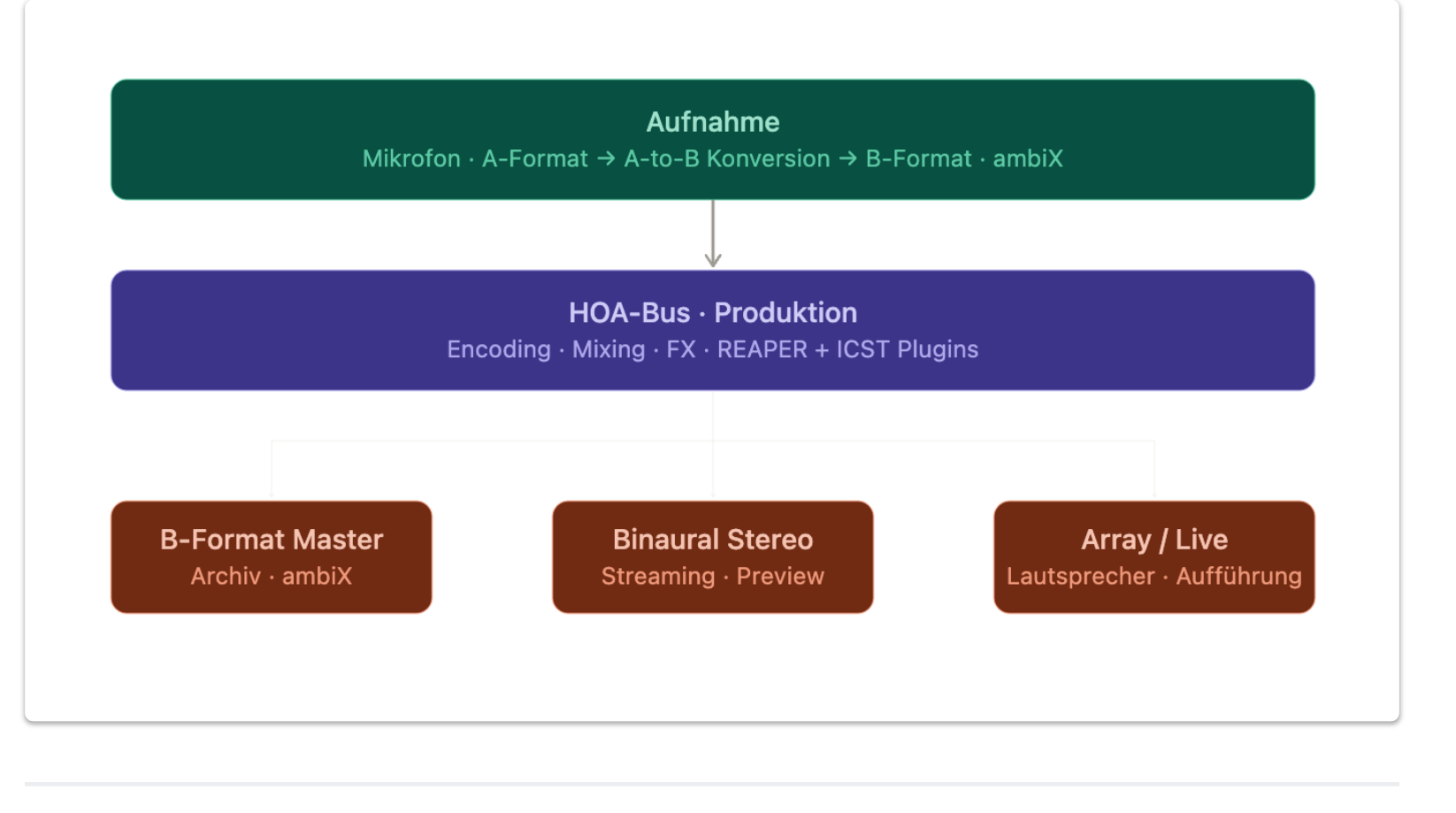
| Schritt | Was passiert | Werkzeug (Workshop) |
|---|---|---|
| 1. Aufnahme | Mikrofonarray → A-Format (Rohkapseln) oder direktes HOA | Zylia ZM-1 → Zylia App |
| 2. A-to-B-Konversion | Rohdaten der Kapseln → B-Format (AmbiX / HOA) | Zylia App, JS-Plugin |
| 3. Encoding | Mono-/Stereoquellen im Raum positionieren | ICST AmbiEncoder_64 |
| 4. Processing | EQ, Hall, Panning auf dem HOA-Bus | Reaper FX-Kette |
| 5. Decoding | B-Format → Wiedergabeformat | ICST AmbiDecoder |
| 6. Delivery | Master rendern, Format wählen | Reaper Render |
Die goldene Regel: Den B-Format-Master-Track rendern — niemals den Decoder-Ausgang. Der Decoder dient nur zum Monitoring. Ein und derselbe B-Format-Master funktioniert für Kopfhörer, Lautsprecher und Streaming.
→ Workflow von der Aufnahme bis zur Delivery — ausführliche Schritt-für-Schritt-Anleitung
→ Einstieg: ICST Plugins in Reaper — Einführung in die Plugin-Kette
Monitoring-Setup
Vor Beginn der Aufnahme muss das Monitoring eingerichtet sein:
- Binaural (Kopfhörer): ICST AmbiDecoder mit HRTF-Preset laden → direkte räumliche Rückmeldung ohne Lautsprecher
- Decoder-Preset prüfen: Entspricht das Layout (Kanalanzahl, Lautsprechergeometrie) dem tatsächlichen Setup?
- Niemals Binaural und Lautsprecher parallel betreiben: Nur ein Decoder aktiv — sonst Phasenfehler im Mix
- Separater Monitoring-Zweig: Binaural-Monitor-Track auf einem eigenen Bus, nicht in den B-Format-Master zurückgeführt
Formate & Normierung
| Format | Kanalreihenfolge | Normierung | Status |
|---|---|---|---|
| FuMa (Furse-Malham) | W, X, Y, Z | MaxN | Älter, Legacy |
| AmbiX (ACN / SN3D) | W, Y, Z, X | SN3D | Aktueller Standard |
Faustregel: Immer in AmbiX (ACN/SN3D) arbeiten und archivieren. FuMa nur für die Kompatibilität mit Legacy-Material verwenden.
| HOA-Ordnung | Kanäle | Mikrofon-Beispiel | Räumliche Auflösung |
|---|---|---|---|
| 1. Ordnung (FOA) | 4 | Zoom H3-VR, Sennheiser Ambeo | Gut als Stereo-Ersatz, grobe Direktionalität |
| 2. Ordnung | 9 | — | Deutlich schärfere Lokalisation |
| 3. Ordnung | 16 | Zylia ZM-1 | Hohe Auflösung, Produktionsreferenz |
→ Welche Ambisonics-Ordnung brauche ich? — praktische Entscheidungshilfe
Delivery-Formate
| Ziel | Format | Hinweis |
|---|---|---|
| Archiv / Master | Mehrkanal-WAV, AmbiX, 48 kHz / 32-Bit-Float | Unveränderter B-Format-Master |
| Binaural | 2-Kanal-WAV | Streaming, Vorschau, Kopfhörer |
| Lautsprecher | N-Kanal-WAV | Aufführung, Installation |
| YouTube 360 | Binaural + Spatial Metadata | Spatial Media Metadata Tool |
→ Den B-Format-Master exportieren — Reaper-Einstellungen für Archiv und Delivery
Ambisonics aufnehmen — Zylia ZM-1
Recording 3D-Audio: Der Aufnahme-Workflow
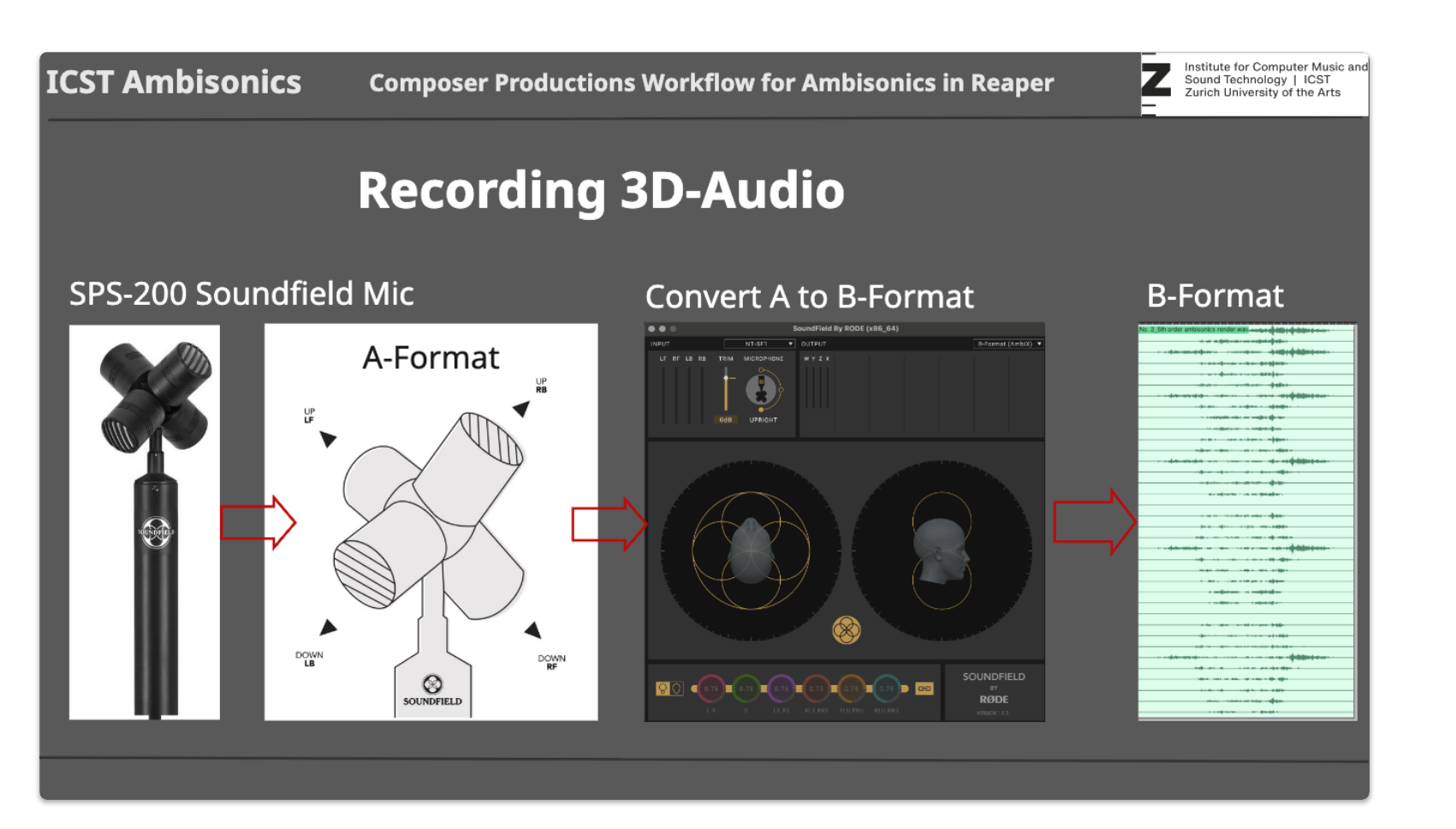
Workflow (Hands-on mit Zylia → Haupt-Reaper)
- Kurze Aufnahmesession — Zylia ZM-1 aufstellen, Pegel prüfen (−18 dBFS), 30–60 Sekunden aufnehmen → 19-Kanal A-Format PCM
- A-to-B-Konversion — Zylia App: A-Format importieren, als 3rd Order HOA exportieren → 16-Kanal B-Format AmbiX WAV
A-Format = PCM-Audio (reguläre Audiodaten, Rohkapseln)
B-Format = Mathematisches Format (Kugelharmonische, nicht direkt abhörbar) - B-Format abhören — In Reaper laden, binauralmit HOA-Bus + AmbiDecoder abhören: klingt „vorne" tatsächlich vorne?
- Upsampling & FX — EQ, Hall auf dem HOA-Bus, Distanz-Automation am Encoder
- B-Format mastern — HOA-Render-Bus rendern: 16 Kan., 48 kHz, 32-Bit-Float WAV → B-Format-Master
Mikrofon-Spezifikationen
- 19-Kapsel-Array (omnidirektional)
- Ausgang: 19 Rohkanäle → durch die Zylia-Software auf 3rd Order HOA kodiert (16 Kanäle, AmbiX)
- Anschluss: USB-C, keine externe Stromversorgung erforderlich
Mikrofonaufstellung
Die Position des Mikrofons bestimmt die Hörperspektive — das ist keine technische, sondern eine kompositorische Entscheidung.
- Höhe: ca. 1,5 m für eine natürliche Ohrenhöhe-Perspektive; tiefer für einen „Bodennähe"-Effekt, höher für eine Übersichtsperspektive
- Ausrichtung: Das Mikrofon hat eine Vorzugsrichtung (Markierung). „Vorne" im B-Format entspricht dieser Richtung — dokumentieren, damit die Dekodierung korrekt ist
- Abstand zur Quelle: Näher = mehr Direktschall, mehr räumliches Detail; weiter = mehr diffuses Feld, weniger Lokalisation
- Reflexionen: Harte Wände, Böden und Decken sind in einem HOA-Mikrofon sehr präsent — den Aufstellungsort vor der Aufnahme sorgfältig abhören
- Windschutz: Draußen stets Windschutz verwenden (Blimp oder Fell). LF-Rolloff unterhalb 80 Hz aktivieren
Pegelmanagement
- Zielpegel: ca. −18 dBFS (alle 19 Kanäle einzeln prüfen)
- Headroom: mindestens 12 dB — Transienten in HOA-Mikrofonen können unerwartet spitzen
- Alle Rohkanäle separat überwachen: ein einzelner clippender Kanal korrumpiert das gesamte B-Format
- Gain-Struktur in der Zylia App einstellen, nicht nachträglich in Reaper
A-to-B-Konversion
Das Zylia ZM-1 liefert A-Format (19 Rohkanäle). Die Zylia-Software konvertiert diese zu 3rd Order HOA (16 Kanäle, AmbiX):
- Wann konvertieren? Unmittelbar nach der Aufnahme, vor dem Import in Reaper
- Qualitätskontrolle: Phase und Kanalzuweisung testen — eine Mono-Testquelle von vorne sollte im Binaural-Monitor klar vorne klingen
- Rohdaten archivieren: A-Format (19 Kanäle) immer behalten — ermöglicht spätere Neukonversion mit besserer Software
Fieldrecording-Checkliste
Vor der Aufnahme:
- Akustische Bestandsaufnahme: Reflexionen, Lärmquellen, Windrichtung
- Mikrofonaufstellung entscheiden und dokumentieren (Höhe, Ausrichtung, Abstand)
- Pegelcheck: alle 19 Kanäle bei ca. −18 dBFS
- Binaural-Monitoring aktiv und verifiziert
- Metadaten-Vorlage vorbereitet (Ort, Datum, Take-Nummer, Wetter)
Nach der Aufnahme:
- A-to-B-Konversion in der Zylia App
- HOA-Datei (16 Kan. AmbiX) in Reaper laden und binaural verifizieren
- Rohkanäle archivieren (A-Format)
Reaper-Session (vorkonfiguriert)
| Track | Kanäle | Funktion |
|---|---|---|
| Notes | — | Notiz-Track (stummgeschaltet) |
| Zylia ZM-1 | 16 | Aufnahmebereit · VU: Mehrkanal-Peaks |
| HOA Bus | 16 | AUXRECV von Zylia · kein Direktausgang |
| ICST AmbiDecoder | 18 | 16 Kan. Ein + 2 Aux · Decoder-Plugin |
| Binaural Monitor | 2 | Kopfhörer-Monitoring |
| HOA Render Bus | 16 | Stummgeschaltet · für Offline-Render |
→ zylia_recording_example.RPP
Typische Aufnahme-Fehler und Lösungen
| Problem | Ursache | Lösung |
|---|---|---|
| Klang wirkt „verkehrt herum" | Mikrofonausrichtung nicht dokumentiert | Vorne/Hinten am Aufnahmeort testen und notieren |
| Kammfilterung / instabile Richtung | Fehlerhafte A-to-B-Konversion | Auf Spektral-Artefakte prüfen, Konversion wiederholen |
| Clipping auf einzelnen Kanälen | Überlastung einzelner Kapseln | Alle 19 Rohkanäle separat überwachen, Gain reduzieren |
| Windrauschen in tiefen Frequenzen | Fehlender Windschutz | LF-Rolloff unterhalb 80 Hz, Blimp verwenden |
| Keine Elevation | FOA statt HOA geladen | Kanalanzahl prüfen: FOA = 4 Kan., HOA 3rd = 16 Kan. |
| B-Format-Import in Reaper fehlerhaft | Falsche Reihenfolge (FuMa statt AmbiX) | FuMa → AmbiX-Konverter verwenden (JSFX, Block C) |
Composers Workflow — Die drei Stufen
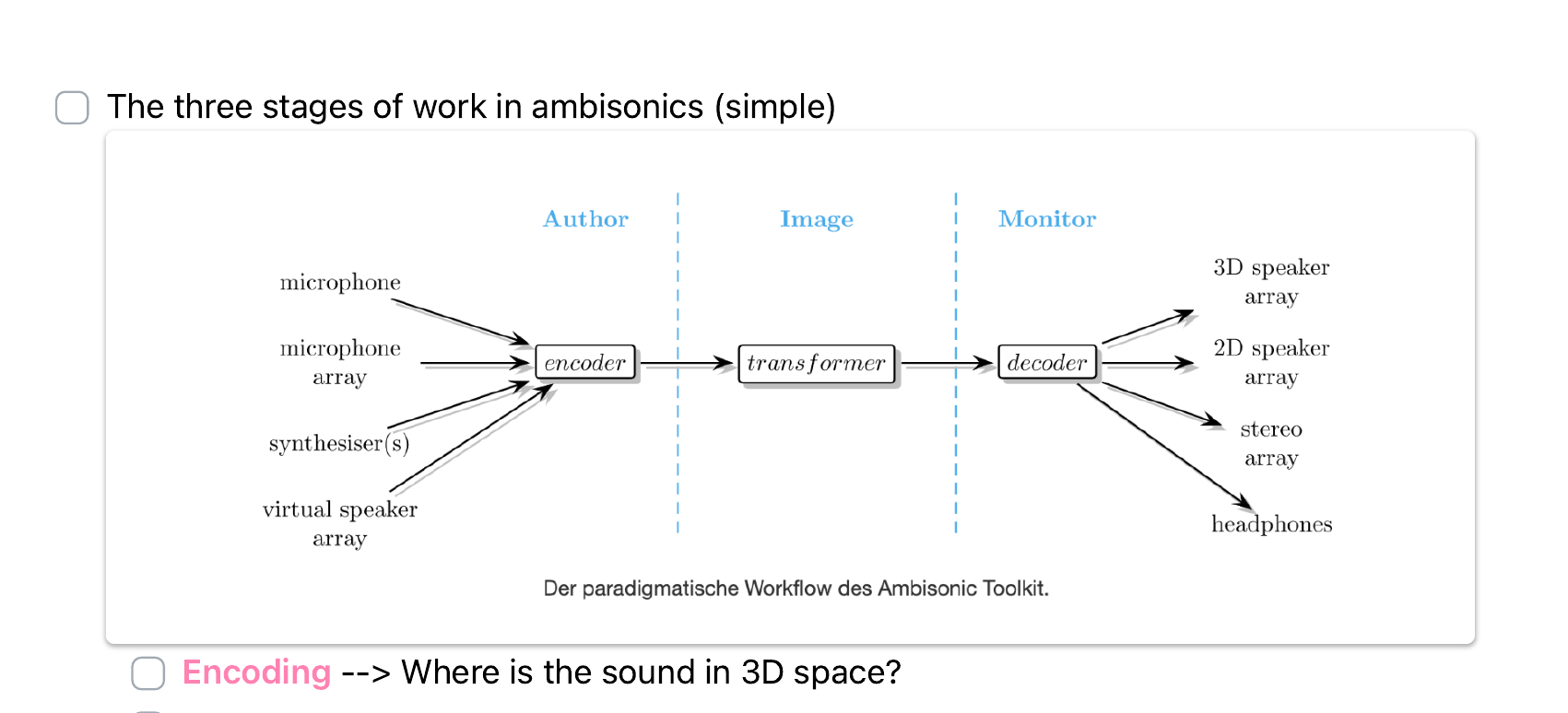
Jede Ambisonics-Produktion — ob Feldaufnahme, Synthesizer oder Live-Performance — durchläuft drei Stufen:
| Stufe | Frage | In der Praxis |
|---|---|---|
| Encoding | Wo befindet sich der Klang im 3D-Raum? | Azimut, Elevation, Distanz — über ICST AmbiEncoder_64 oder Lua-Skript |
| Processing | Wie bewegt sich der Klang und wie interagiert er mit dem Raum? | Rotation, Bewegungs-Automation, Hall auf dem HOA-Bus, Distanzsimulation |
| Decoding | Wie spiele ich das auf meinem Audiosystem ab? | ICST AmbiDecoder: Binaural (HRTF), Lautsprecherring, MultiDecoder |
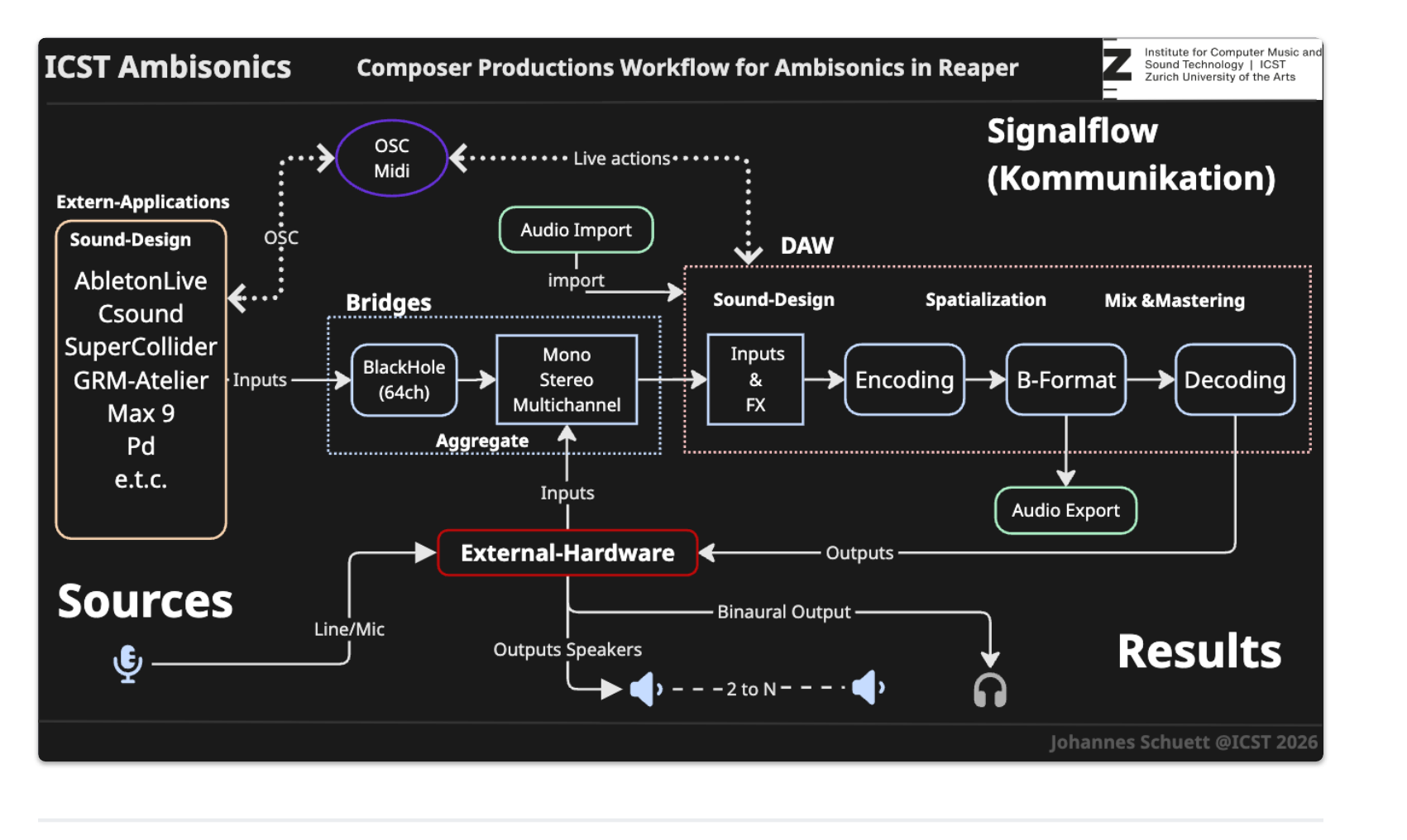
Reaper-Workflow: Encoding · Processing · Decoding
Encoding mit ICST AmbiEncoder_64
Plugin: ICST AmbiEncoder_64 (VST3) — auf allen Workshop-Computern vorinstalliert.
| Parameter | Index | Normiert | Bedeutung |
|---|---|---|---|
| Azimuth | 11 | 0–1 → −180° bis +180° | Horizontale Position |
| Elevation | 12 | 0–1 → −90° bis +90° (0,5 = Horizont) | Vertikale Position |
| Distance | 13 | 0 = nah · 1 = fern | Tiefe |
→ ICST AmbiEncoder – Spiral Walk Script — Beispiel für komplexe Lua-Automation
→ ICST AmbiEncoder – OSC-Syntax — den Encoder via OSC steuern (Touchdesigner, Max usw.)
Automation: Bewegende Klangquellen
Physik-basierte Trajektorie: atan2 für Azimut, √(x²+y²) für Distanz.
→ icst_ambi_zug_schnell.lua — Schnellzug, 4 Sekunden
→ icst_ambi_zug_vergleich.lua — Pause + langsam + Pause + schnell in Folge
Processing
Distanz
Im ICST AmbiEncoder simuliert Param 13 (Distance) die Raumtiefe. Das Plugin dämpft Pegel und Hochfrequenzanteile mit zunehmender Distanz — ähnlich der Luftabsorption im realen Raum:
- Nahe Quellen (Distanz ~0): präsent, direkt, hoher HF-Anteil
- Ferne Quellen (Distanz ~1): leiser, dumpfer, mehr Diffusfeld-Anteil
- In Kombination mit Hall: Je größer die Distanz, desto höher der Wet-Anteil im Raum-Plugin auf dem HOA-Bus
Raum / Hall
Der Hall liegt auf dem HOA-Bus-Track — nicht auf dem Quell-Track. Nur so bleibt der Hall im Ambisonics-Raum verankert und wird mit dem B-Format korrekt dekodiert.
- ReaVerb oder FX-Hall auf dem HOA-Bus (nach allen Encodern, vor dem Decoder)
- Dry/Wet-Verhältnis: sparsam beginnen (~10–20 % Wet), da HOA-Hall sehr präsent klingt
- Raumgröße und Pre-Delay bestimmen die Größe des Raums
- Separate Hall-Sends pro Quelle ermöglichen unterschiedliche Raumdistanzen
Beispiel: Helikopter-Überflug
| Phase | Azimut | Elevation | Distanz |
|---|---|---|---|
| Anflug (vorne) | ~0° | 15° → 70° | 1,0 → 0,3 |
| Überkopf | 0° → 180° | 70° → 85° → 70° | 0,3 → min → 0,3 |
| Abflug (hinten) | ~180° | 70° → 15° | 0,3 → 1,0 |
Das Skript berechnet Position, Azimut und Elevation direkt aus 3D-Koordinaten (atan2, Pythagoras) — keine manuelle Winkelschätzung.
Decoding
- Binaural: ICST AmbiDecoder mit HRTF-Datei → 2-Kanal-Kopfhörer
- Lautsprecher: Decoder mit
.spk-Konfigurationsdatei - Screensets:
Ctrl+Alt+1(Aufnahme) ·Ctrl+Alt+2(Mixing) ·Ctrl+Alt+3(Decoding)
→ Binaural Rendering und Kopfhörer-Delivery — Binaural-Render für Streaming und Kopfhörer
FuMa → AmbiX-Konvertierung (FOA)
Für Legacy-Material im FuMa-Format (z. B. SoundField, ältere Produktionen):
| FuMa-Eingang | AmbiX-Ausgang (ACN) | Gain-Korrektur |
|---|---|---|
| Ch1 = W | ACN 0 = W | × √2 = +3,01 dB |
| Ch2 = X | ACN 3 = X | × 1/√3 = −4,77 dB |
| Ch3 = Y | ACN 1 = Y | × 1/√3 = −4,77 dB |
| Ch4 = Z | ACN 2 = Z | × 1/√3 = −4,77 dB |
→ icst_fuma_to_ambix_foa.lua — Lua-Installer
In Reaper: Actions → Load new Script →
icst_fuma_to_ambix_foa.luaExterne Werkzeuge in Reaper
Reaper ist nicht die einzige Umgebung für Ambisonics. Diese Werkzeuge werden von Komponistinnen, Komponisten und Forschenden eingesetzt — jedes mit einem anderen Ansatz und anderen Stärken.
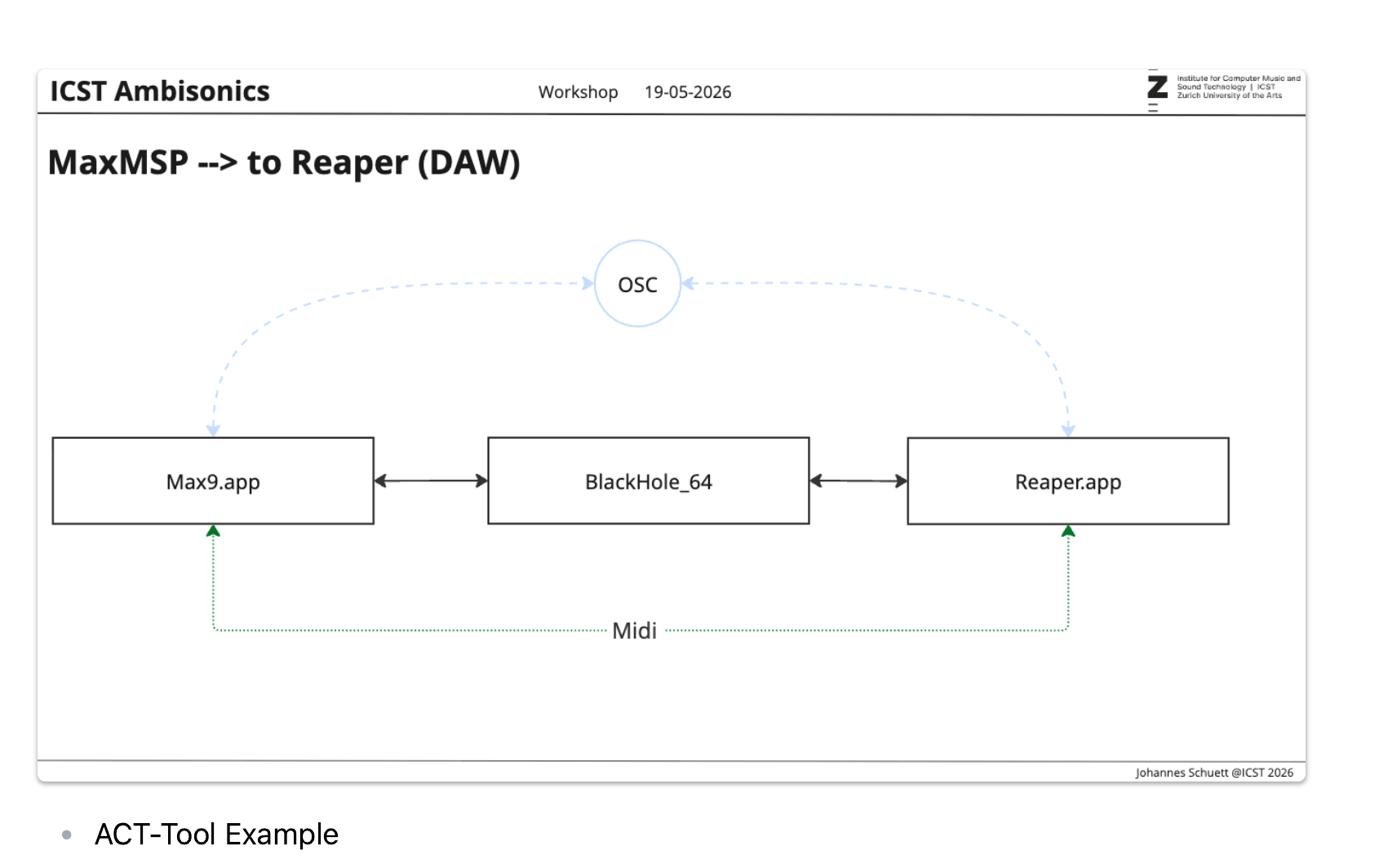
Workflow mit MaxMSP: ICST Ambisonics Externals (ambicontrol, ambiencode, ambidecode). Echtzeit-Spatialisierung, OSC-Steuerung des ICST AmbiEncoder in Reaper. Stärke: generative und algorithmische Spatialisierung, Live-Elektronik.
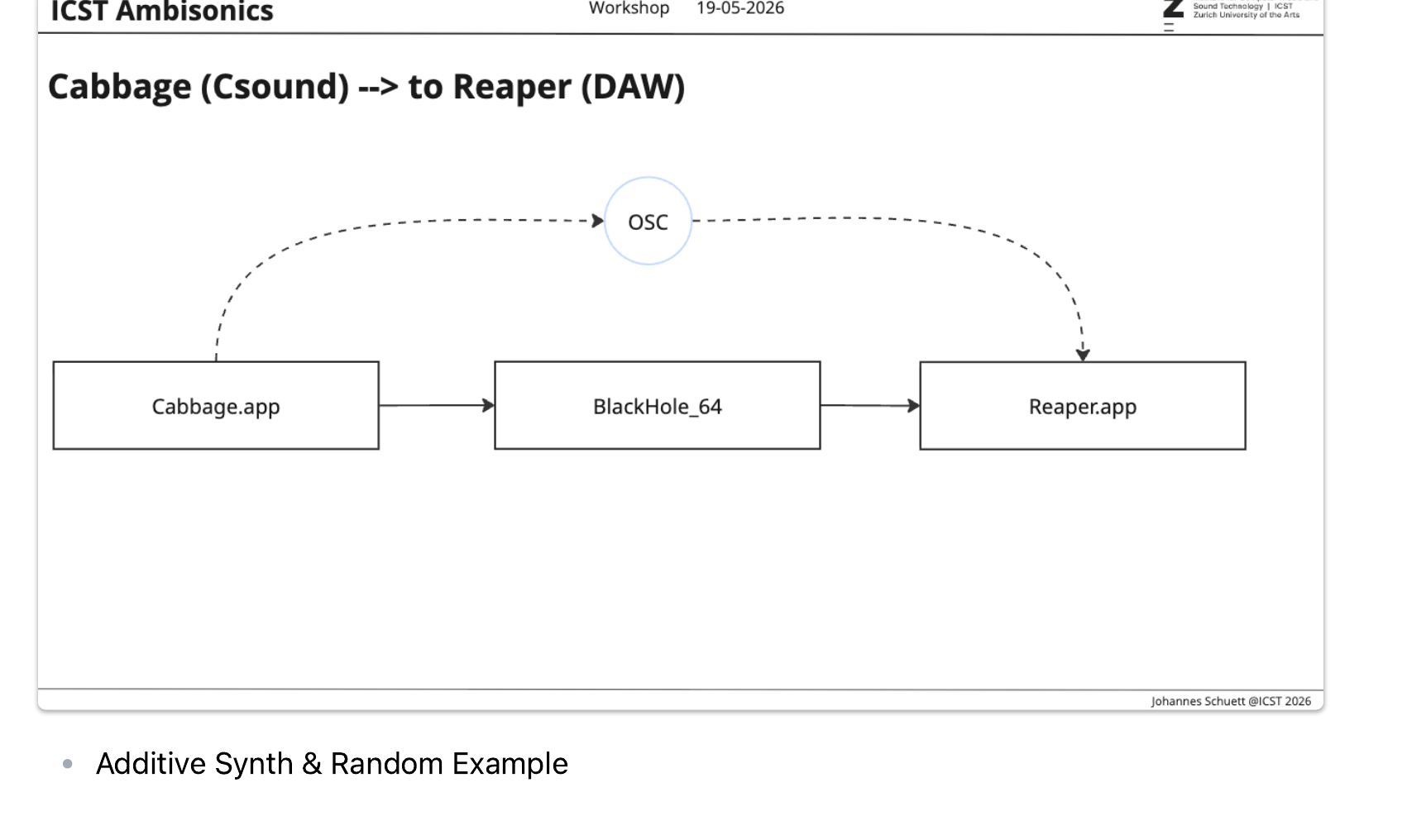
Workflow mit Csound (Cabbage.app): Csound-Opcodes bformenc1 / bformdec2. Cabbage verpackt Csound als VST3-Plugin. Stärke: präzise mathematische Kontrolle des Schallfelds, Additive Synthese, Granularsynthese.
Workflow mit Max for Live: MaxMSP integriert in Ableton Live. Kombiniert Abletons Produktions-Workflow mit Ambisonics-Spatialisierung. Stärke: Live-Performance mit Ambisonics, Studio-Produktion.
Csound / Cabbage
Csound ist eine programmierbare Audiosynthese-Sprache. Cabbage verpackt Csound-Instrumente als VST3-Plugins und macht sie in Reaper nutzbar.
Cabbage → Reaper (DAW)
Wichtige Csound-Opcodes für Ambisonics:
bformenc1— kodiert ein Mono-Signal in B-Format (1. bis 3. Ordnung). Eingang: Audio, Azimut, Elevation. Ausgang: HOA-Kanäle.bformdec2— dekodiert B-Format zu einem Lautsprecherarray.
Beispiel: Additive Synthese & zufällige Spatialisierung (Cabbage)
Ein Cabbage-Beispiel demonstriert: Ein additiver Synthesizer erzeugt Partialtöne (Sinuswellen) in Echtzeit. Jeder Partialton wird unabhängig mit bformenc1 und einem zufälligen Azimut/Elevation spatialisiert. Die Position driftet zufällig — das Ergebnis ist eine bewegte Klangwolke im 3D-Raum, dann binaural dekodiert.
MaxMSP — ICST Ambisonics Externals
MaxMSP mit den ICST Ambisonics Externals bietet eine vollständige Echtzeit-Ambisonics-Umgebung. Im Unterschied zu einem DAW ermöglicht Max algorithmische und generative Steuerung der Spatialisierung — Positionen können durch Daten, Gesten, Sensoren oder andere Audiosignale gesteuert werden.
MaxMSP → Reaper (DAW)
ICST Ambisonics Externals:
ambiencode~— kodiert Mono-Audio in B-Format. Message-Eingang für Azimut, Elevation, Distanz.ambidecode~— dekodiert B-Format auf Lautsprecher oder Binaural.ambicontrol— GUI-Panel für manuelle Spatialisierungssteuerung.
ACT-Tool-Beispiel:
Das ACT-Tool (Ambisonics Composition Tool) ist ein am ICST entwickeltes MaxMSP-Patch:
- 3D-Visualisierungsschnittstelle zum Platzieren und Animieren von Klangquellen
- Quellen können manuell (Maus/Trackpad) oder algorithmisch (LFOs, Hüllkurven, Datenströme) bewegt werden
- OSC-Ausgang: sendet Azimut, Elevation und Distanz an jeden Ambisonics-Encoder — einschließlich des ICST AmbiEncoder in Reaper
- Das ACT-Tool kann als „räumliche Partitur" genutzt werden: Bewegung visuell definieren, OSC-Ausgang als Automation in Reaper aufzeichnen
Praxis-Übung
Angeleitete Übung mit den vorbereiteten Sessions:
- Zylia-Session öffnen, Mikrofon-Routing und Decoder-Preset überprüfen
- Eine Mono-Testquelle auf den HOA-Bus routen, binaural abhören
- Das Encoding-Skript ausführen: Quelle bei Azimut −45°, Elevation +20° positionieren
- Die Zugvorbeifahrt-Automation starten und die Trajektorie binaural verfolgen
- Eine eigene Quelle encodieren und im Raum bewegen (Automation oder manuell)
- Den B-Format-Master rendern und prüfen (16 Kan., nicht 2 Kan.!)
→ Reaper Ambisonics Setup in 20 Minuten — schnelles Setup für eigene Projekte nach dem Workshop
Komponisten-Diskussion
Eine moderierte Diskussion zur Vertiefung der Workshop-Erfahrung. Kein Vortrag — die Teilnehmenden teilen eigene Beobachtungen und entwickeln gemeinsam Ideen.
Themen:
- Raum als kompositorisches Material: Kann der Raum selbst das Instrument sein? Was passiert, wenn der Raum sich bewegt und die Quelle stillsteht?
- Die Perspektive der Komponistin / des Komponisten: Wie verändert das Arbeiten in Ambisonics kompositorische Entscheidungen im Vergleich zu Stereo?
- Elevation und Ausdruckskraft: Wann wirkt Höhe natürlich, wann künstlich? Was ermöglicht die vertikale Achse, das Stereo nie konnte?
- Distanz und Hall: Wie interagieren Distanz und Hall? Wann klingt eine Quelle „im Raum" statt „außerhalb"?
- Ausblick — Folge-Workshop: MaxMSP + Csound in der Tiefe (Blöcke D, E, F).
Vorbereitung & Downloads
- Reaper ist auf allen Workshop-Computern vorinstalliert (v7+, inkl. ICST Plugins)
- Kopfhörer mitbringen (Binaural-Monitoring)
- Die vorkonfigurierte Reaper-Session vorab herunterladen